Якщо ти тільки заходиш у дизайн і не знаєш, за що хапатися, ось коротко і по суті 👇
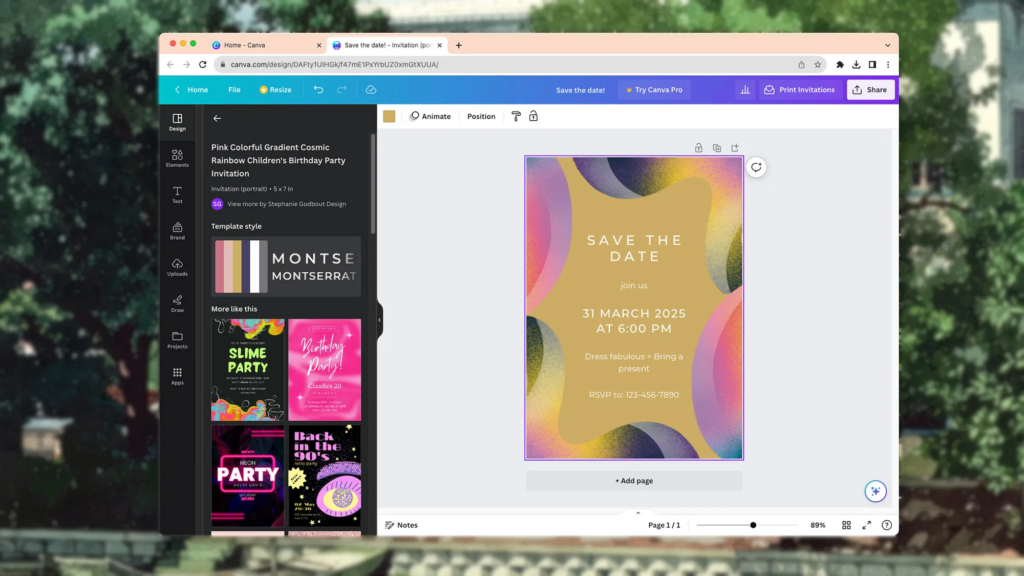
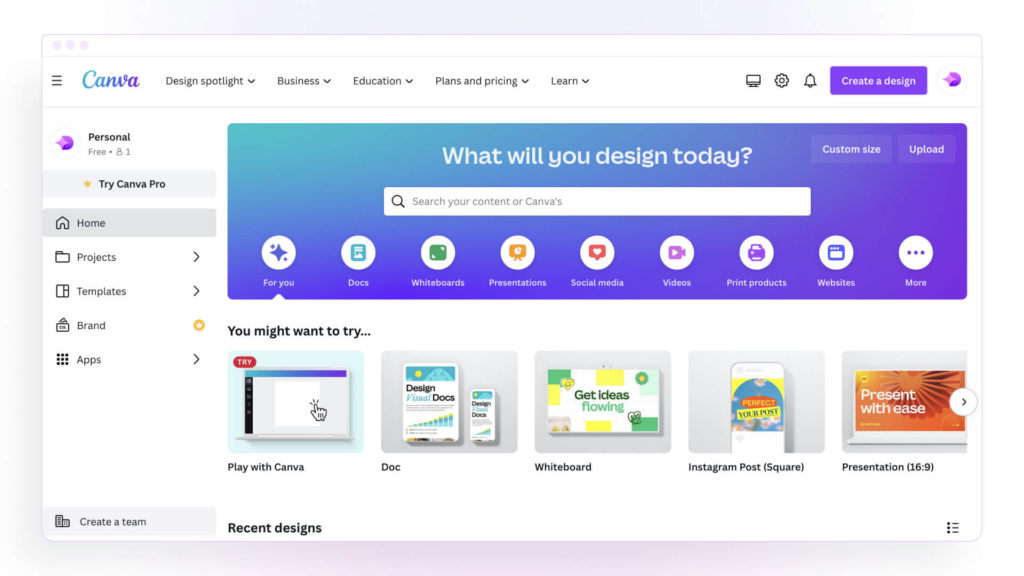
Для постів у соцмережах, презентацій і банерів бери Canva.
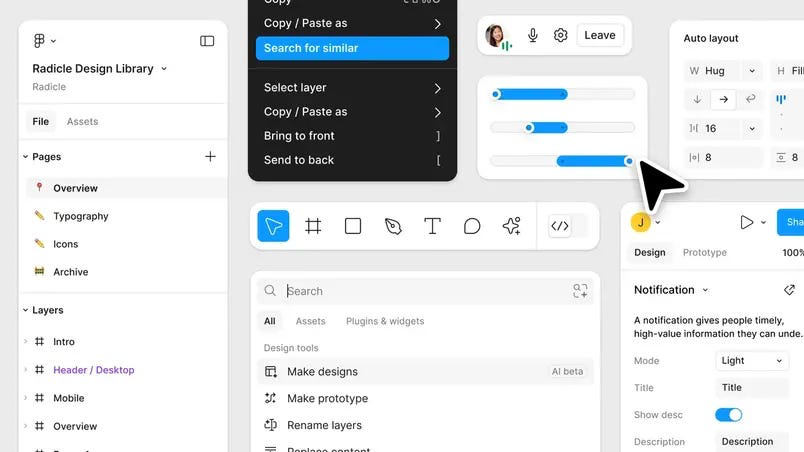
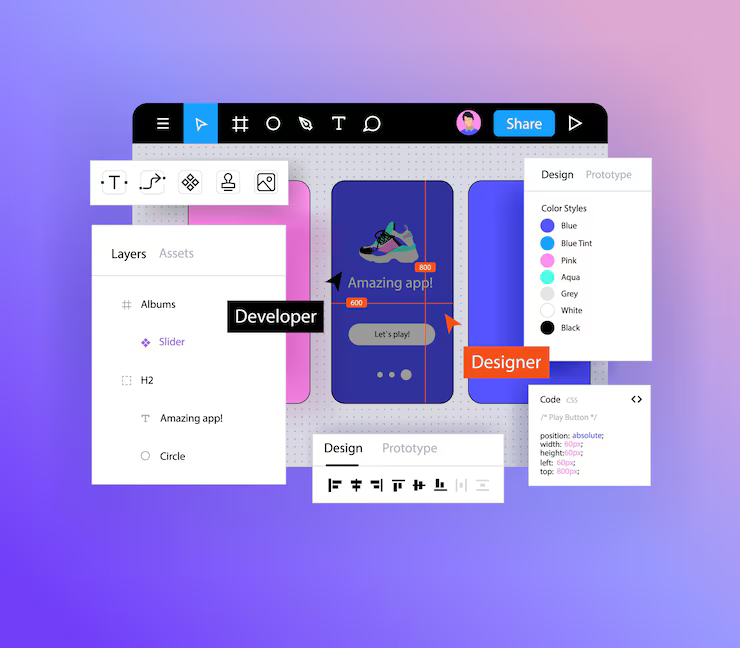
Для макетів сайтів та мобільних застосунків підійде Figma.
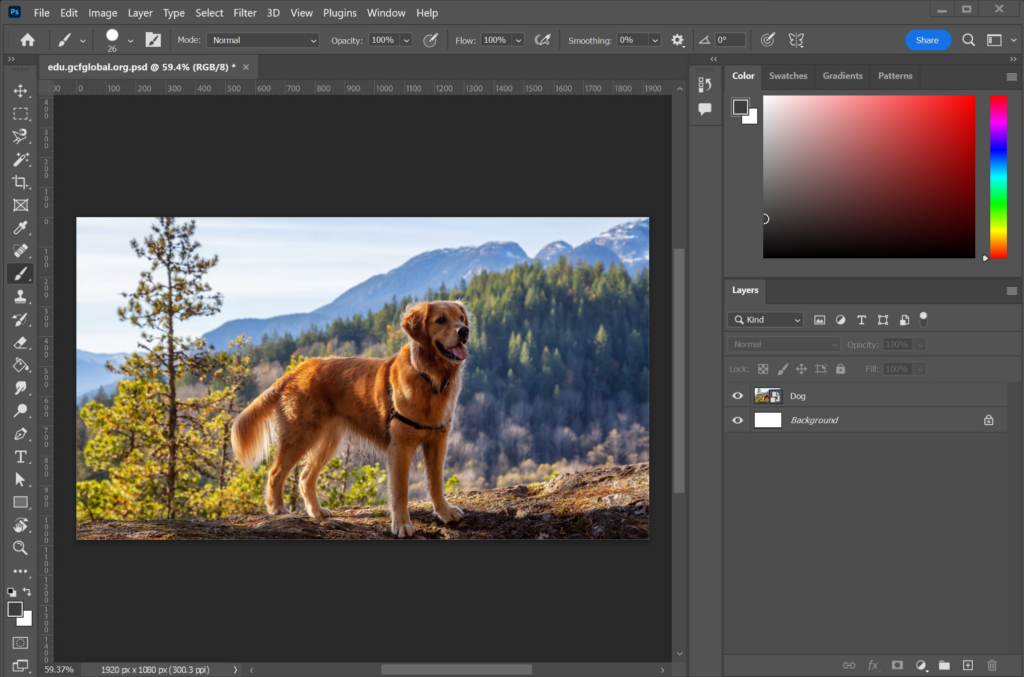
Для обробки фото, колажів і ретуші потрібен Photoshop.
Три програми закривають різні задачі, тому серед них немає «найкращої». Виграє та, що пасує саме твоїй роботі.
А нижче ми розберемо кожну з них: подивимось, що вона вміє, кому підходить, скільки коштує у 2026 році та де новачки випадково переплачують.
Якщо після статті захочеться перейти від окремих кнопок до цілісного дизайнерського мислення, у Genius.Space єнавчання з графічного дизайну для тих, хто стартує з нуля. Там вчать логіки дизайну: як зібрати макет, підібрати шрифти й кольори, довести роботу до результату, за який реально платять.
Коротко про головне
Перед тим як занурюватись у деталі, ось коротенько про основні інсайти зі статті:
Canva – для швидких візуалів без досвіду: соцмережі, презентації, банери;
Figma – для дизайну інтерфейсів: сайти, застосунки, клікабельні прототипи;
Photoshop – для роботи з фото: ретуш, колажі, складний монтаж;
у Canva й Figma є безкоштовні тарифи назавжди, у Photoshop – пробний період на 7 днів;
новачку на старті майже завжди вистачає Canva, а решта додається під конкретну мету.
Тепер поговоримо детальніше про все по порядку.
Чому немає однієї програми на всі задачі?
Найпоширеніша помилка новачка – шукати одну «універсальну» програму. Її немає, бо ці три інструменти зроблені для різних типів роботи й навіть по-різному влаштовані всередині.
Ці програми працюють із зображенням не однаково. Різницю найпростіше показати так:
Canva збирає дизайн із готових шаблонів перетягуванням елементів;
Figma малює векторні інтерфейси, які масштабуються без втрати якості;
Photoshop редагує растрові зображення – ті, що складаються з пікселів, як фотографії.
Растр і вектор – два різних способи зберігати картинку. Растрове зображення складається з пікселів і псується, коли його сильно збільшити. Векторне будується з ліній і формул, тому тягнеться до будь-якого розміру й лишається чітким.
📌 Це важливо: багато хто ставить Photoshop про запас, бо це начебто стандарт. Але якщо твоя задача – зробити сторіс чи презентацію, важкий фоторедактор тільки сповільнить роботу. Спочатку визнач задачу, а вже під неї підбирай програму.
Canva: коли треба швидко й без досвіду
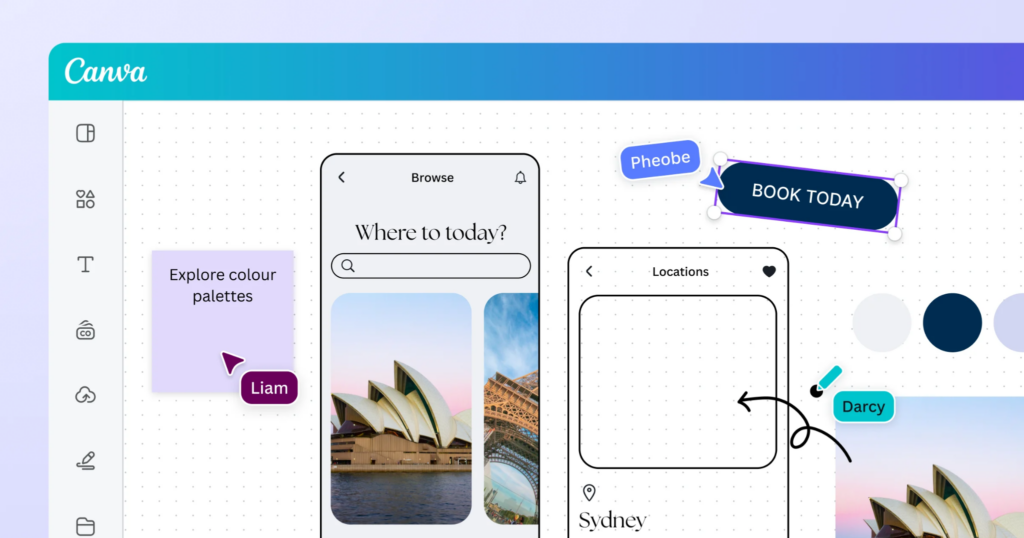
Canva – це онлайн-редактор графіки, у якому дизайн збирається з готових шаблонів простим перетягуванням елементів, без навичок і без встановлення програми. Реєструєшся у браузері, обираєш тип макета й одразу правиш заготовку під себе.
Головна сила Canva – низький поріг входу. Перший пристойний пост можна зробити за 10-15 хвилин, навіть якщо ти ніколи не відкривав дизайнерських програм. Усе працює у браузері, є застосунок на телефон, а бібліотека містить понад мільйон шаблонів, фото та іконок.
Ця простота притягує певні типи користувачів. Canva заходить найкраще:
підприємцям, які самі ведуть соцмережі;
маркетологам і SMM-фахівцям для щоденного контенту;
викладачам і студентам для презентацій;
усім, кому треба швидкий візуал без дизайнера.
Слабке місце теж є. Canva погано тягне складну обробку фото й тонку роботу з типографікою. Коли впираєшся в межі шаблонів, макети починають бути схожими один на одного.
🔍 Це цікаво: Canva заснували в Австралії у 2013 році, і сьогодні нею користуються понад 200 мільйонів людей щомісяця. Саме тому шаблонів так багато: їх наповнює величезна міжнародна спільнота авторів.
Figma: коли малюєш сайти й застосунки
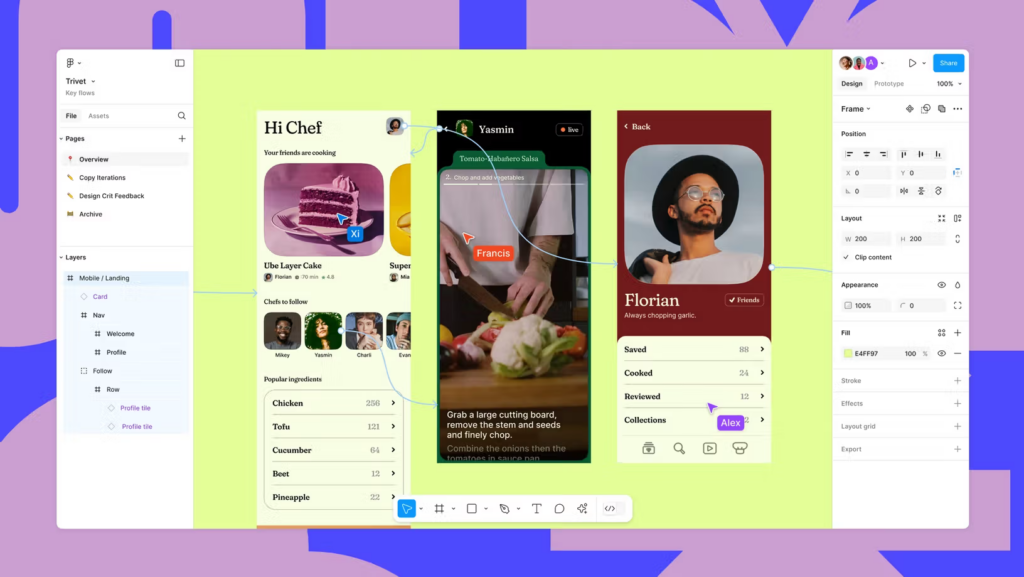
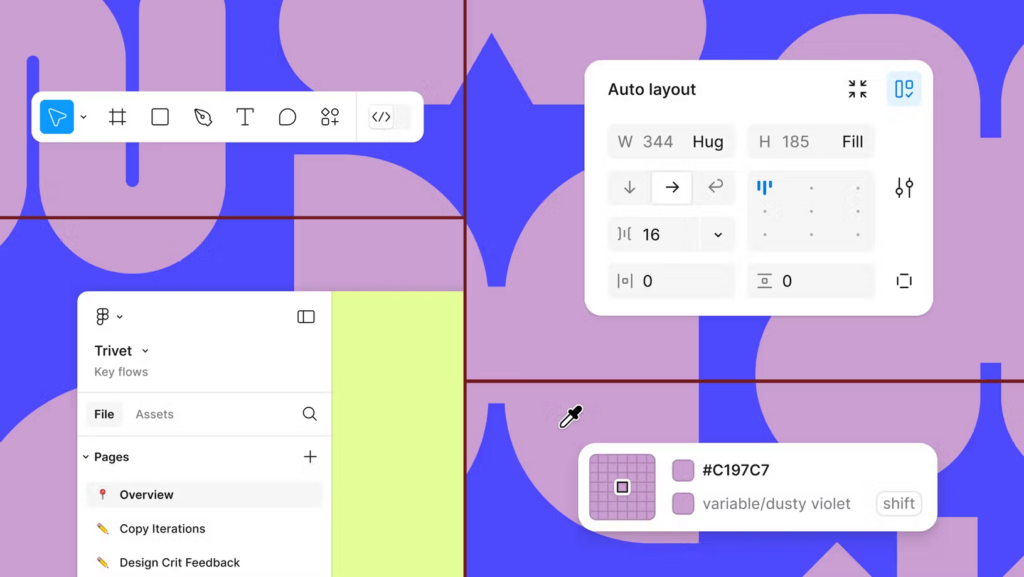
Figma – хмарний редактор для дизайну інтерфейсів: сайтів, мобільних застосунків і клікабельних прототипів, де кілька людей працюють над одним файлом одночасно.
Уяви документ Google Docs, тільки для дизайну. Ти бачиш курсори колег у реальному часі, коментуєш, а розробник забирає з макета готові розміри й кольори. Figma стала галузевим стандартом, а у 2025 році навколо неї був гучний сюжет: Adobe хотіла купити компанію за 20 мільярдів доларів, угода зірвалась, і Figma вийшла на біржу NYSE під тикером FIG.
Ця програма підійде тобі за кількох умов. Figma для тебе, якщо ти:
Хочеш робити дизайн сайтів і застосунків. Тут малюють екрани, кнопки й меню та одразу перевіряють, як усе клікається.
Плануєш працювати в команді. Дизайнери, менеджери й розробники сидять в одному файлі, тому нічого не губиться в листуванні.
Дивишся в бік UX/UI-дизайну як професії. Це найбільш затребуваний напрям, і вакансії майже завжди згадують саме Figma.
Мінус для абсолютного новачка – Figma складніша за Canva. Тут менше готових шаблонів, і спершу доведеться розібратись із фреймами, компонентами та автолейаутом. Кілька вечорів на туторіали, і базу цілком реально опанувати самостійно.
Photoshop – професійний редактор растрових зображень від Adobe для ретуші фото, колажів, малювання й складного монтажу на рівні окремих пікселів.
Це найстаріший інструмент із трьох і досі стандарт для фотографів та ретушерів. У ньому працюють із шарами, масками, кривими й сотнями інструментів корекції. Можливостей стільки, що новачок губиться вже на першому екрані.
Коло тих, кому Photoshop справді потрібен, доволі вузьке:
фотографам для обробки й ретуші знімків;
ретушерам і дизайнерам реклами;
цифровим художникам, які малюють із нуля;
тим, хто робить складні колажі та фотомонтаж.
Для новачка Photoshop має два помітні мінуси. По-перше, поріг входу тут найвищий із трьох програм. По-друге, безкоштовної версії немає взагалі – лише пробний період на 7 днів, далі підписка.
💡 Лайфхак: якщо потрібні можливості на кшталт Photoshop, але без підписки, є безкоштовні варіанти. Photopea працює прямо у браузері й повторює інтерфейс Photoshop, а GIMP – безкоштовна програма з відкритим кодом. Для старту й навчання їх цілком достатньо.
Як обрати сервіс під свою задачу?
Найпростіший спосіб не помилитись – відштовхуватись від того, що саме тобі треба зробити, а вже потім дивитись на назву програми. Ось порівняння трьох інструментів за головними параметрами.
Параметр
Canva
Figma
Photoshop
Для чого
Соцмережі, презентації, банери
Сайти, застосунки, прототипи
Обробка фото, ретуш, колажі
Складність
Низька
Середня
Висока
Формат роботи
Шаблони
Вектор, інтерфейси
Растр, пікселі
Безкоштовний старт
Так, назавжди
Так, назавжди
Пробні 7 днів
Кому підходить
Новачкам і бізнесу
Майбутнім UX/UI-дизайнерам
Фотографам і ретушерам
Якщо коротко, більшості новачків краще починати з Canva, бо вона дає результат уже сьогодні. Figma й Photoshop додаєш тоді, коли з’являється конкретна мета: зробити сайт або серйозно обробляти фото.
✅ Чек-лист: перед тим як обрати програму, перевір себе кількома питаннями:
Що я роблю найчастіше – пости, макети сайтів чи фото?
Скільки часу готовий вкласти в навчання?
Працюватиму сам чи в команді?
Готовий платити підписку щомісяця?
Відповіді одразу підкажуть, куди дивитись.
Скільки це коштує у 2026 році?
Ціна для новачка часто стає вирішальним фактором, тому розкладемо її окремо. Суми орієнтовні й наведені в доларах США за особистими тарифами; вони трохи відрізняються залежно від регіону та акцій.
Програма
Безкоштовно
Платний тариф
Canva
Так, назавжди
Pro – близько $15/міс або $120/рік
Figma
Так, до 3 файлів
Professional – близько $16 за місце/міс
Photoshop
Ні, лише 7 днів
Photography – від $9,99/міс; окремий Photoshop – $22,99/міс
У Canva безкоштовного тарифу вистачає дуже надовго, а Pro відкриває преміум-шаблони й видалення фону. У Figma безплатний план обмежений трьома файлами, чого для навчання достатньо. Photoshop зазвичай беруть у складі плану Photography разом із Lightroom, бо так виходить дешевше, ніж купувати редактор окремо.
⚠️ Часта помилка: новачки часто оформлюють повний Adobe Creative Cloud за ~$70 на місяць, хоча реально користуються однією програмою. Якщо тобі потрібен тільки Photoshop, бери план Photography за $9,99 – туди входять і Photoshop, і Lightroom. Повний пакет має сенс тоді, коли ти працюєш одразу в кількох програмах Adobe.
З чого почати новачку?
Найкраща стратегія для старту – спокійно опанувати щось одне до впевненого рівня, замість того щоб стрибати між трьома програмами одночасно. Порядок дій може бути таким:
Почни з Canva. За тиждень зробиш перші пости, обкладинки й презентацію, відчуєш смак до дизайну й не злякаєшся складних панелей інструментів.
Додай Figma, якщо тягне до сайтів і застосунків. Це логічний наступний крок, коли дизайн цікавить тебе як майбутня професія.
Візьми Photoshop під конкретну потребу. Коли знадобиться ретуш фото чи складний колаж, тоді й освоюй його прицільно.
Такий маршрут економить твої нерви й гроші: ти не платиш за складні програми, поки вони тобі не потрібні, і не кидаєш навчання на півдорозі через перевантаження.
Час прокачати свої навички серйозно
Ти вже знаєш, яка програма для чого. Далі важливо навчитись працювати в ній так, щоб за твої роботи платили. Розрізнені відео на YouTube дають уривчасті знання, а системне навчання збирає їх у навичку, з якою можна виходити на замовлення.
На нашомукурсі з графічного дизайнути вчишся на практиці: розбираєш реальні макети, робиш завдання з фідбеком від кураторів і збираєш перше портфоліо ще під час навчання. Замість того щоб роками копирсатись самотужки, ти рухаєшся за структурою й бачиш результат уже за кілька тижнів. Деталі про формат, тривалість і вартість дивись за посиланням вище.
Часті питання (FAQ)
Що краще для новачка – Canva чи Photoshop?
Для старту майже завжди Canva. Вона дає результат за лічені хвилини й не вимагає досвіду, тоді як Photoshop розрахований на складну обробку фото й має високий поріг входу. Photoshop додаси пізніше, якщо знадобиться саме робота з фотографіями.
Чи можна навчитись Figma без досвіду в дизайні?
Так. Базу Figma реально опанувати за кілька вечорів по туторіалах. Складніше засвоїти самі принципи дизайну інтерфейсів, тому багато хто йде на курси, щоб не збирати знання уривками.
Чи безкоштовна Canva насправді?
Так, безкоштовний тариф Canva діє без обмеження за часом і покриває більшість потреб новачка. Платний Pro (близько $15 на місяць) відкриває преміум-шаблони, видалення фону й розширену бібліотеку. Багато людей роками сидять на безплатній версії.
Скільки коштує Photoshop і чи є безкоштовна версія?
Повноцінної безкоштовної версії немає, лише пробний період на 7 днів. Найдешевший спосіб – план Photography від $9,99 на місяць, куди входять Photoshop і Lightroom. Як безкоштовну заміну для навчання можна взяти Photopea або GIMP.
Що обрати для дизайну сайтів і застосунків?
Figma. Це стандарт для UX/UI-дизайну, вакансії згадують саме її, а безкоштовного тарифу вистачає, щоб зібрати перший проєкт. Canva для повноцінних інтерфейсів не підходить. Photoshop під цю задачу вже давно майже не беруть.
Чи можна поєднувати ці програми?
Так, професіонали часто так і роблять. Фото обробляють у Photoshop, макет інтерфейсу збирають у Figma, а візуали для соцмереж роблять у Canva. Новачку достатньо однієї програми, решту додають у міру потреби.
Глосарій
Термін
Що означає простими словами
Растр (растрова графіка)
Зображення з пікселів, як фотографія; псується при сильному збільшенні
Вектор (векторна графіка)
Зображення з ліній і формул; масштабується без втрати якості
Шаблон
Готовий макет, який лишається підправити під себе
Прототип
Клікабельний макет сайту чи застосунку, що показує, як усе працюватиме
UX/UI-дизайн
Проєктування зручності (UX) та зовнішнього вигляду (UI) інтерфейсів
Ретуш
Виправлення й покращення фото: шкіра, кольори, зайві деталі
Шар (layer)
Окремий рівень зображення в редакторі, який редагують незалежно від інших
Видалення фону
Автоматичне відділення об’єкта від заднього плану на фото
Фрейм
Рамка-контейнер у Figma, всередині якої розміщують елементи екрана
Компонент
Багаторазовий елемент у Figma (кнопка, іконка), який змінюється централізовано
Автолейаут (Auto Layout)
Функція Figma, що сама вирівнює й розтягує елементи при зміні вмісту
SMM
Ведення й просування бренду в соцмережах
Підписка
Помісячна або річна оплата за доступ до програми
Creative Cloud
Пакет програм Adobe, куди входять Photoshop, Lightroom та інші
Lightroom
Програма Adobe для каталогізації та обробки фото, часто йде в парі з Photoshop
Figma Community
Бібліотека безкоштовних чужих макетів у Figma для навчання
Наталія працювала у продажах і заробляла приблизно тисячу доларів на місяць. Це непогано — але після декрету вона зрозуміла одну важливу річ. Те, що влаштовувало раніше, більше не влаштовує.
13.08.2026
209
Професія графічний дизайнер
Опануй сучасну професію, створи перші кейси та почни заробляти онлайн від 2000$ на улюбленій справі всього за 3 місяці