Если ты только заходишь в дизайн и не знаешь, за что хвататься, вот коротко и по сути 👇
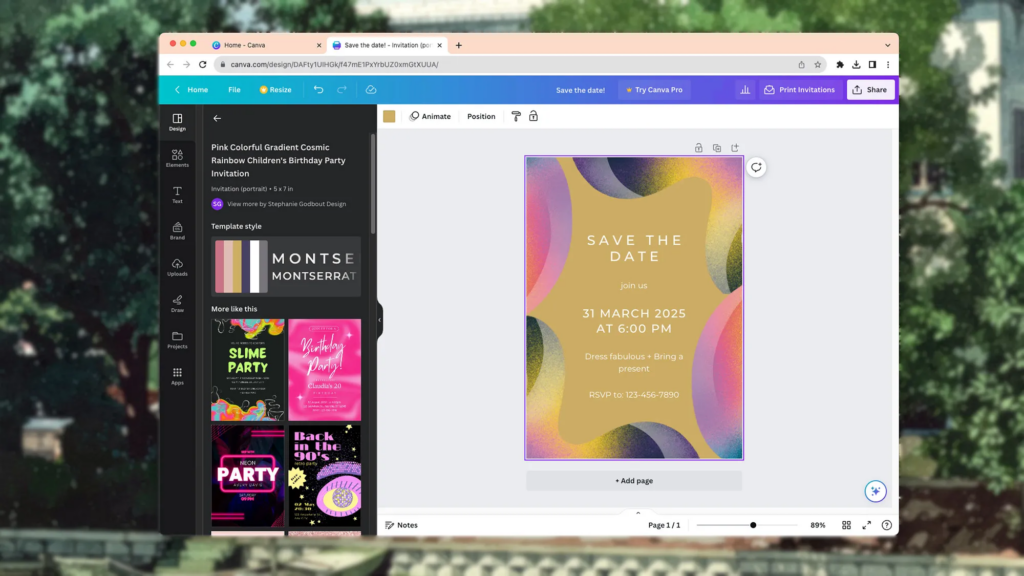
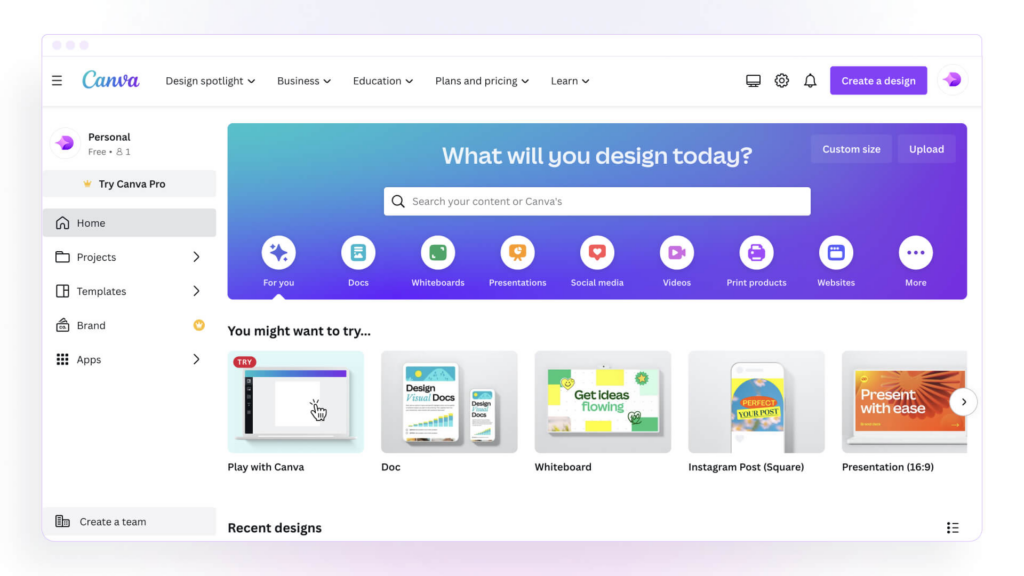
Для постов в соцсетях, презентаций и баннеров бери Canva.
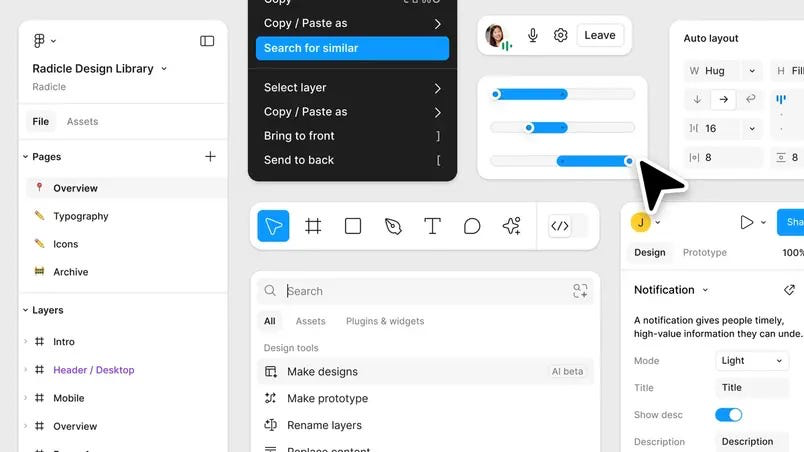
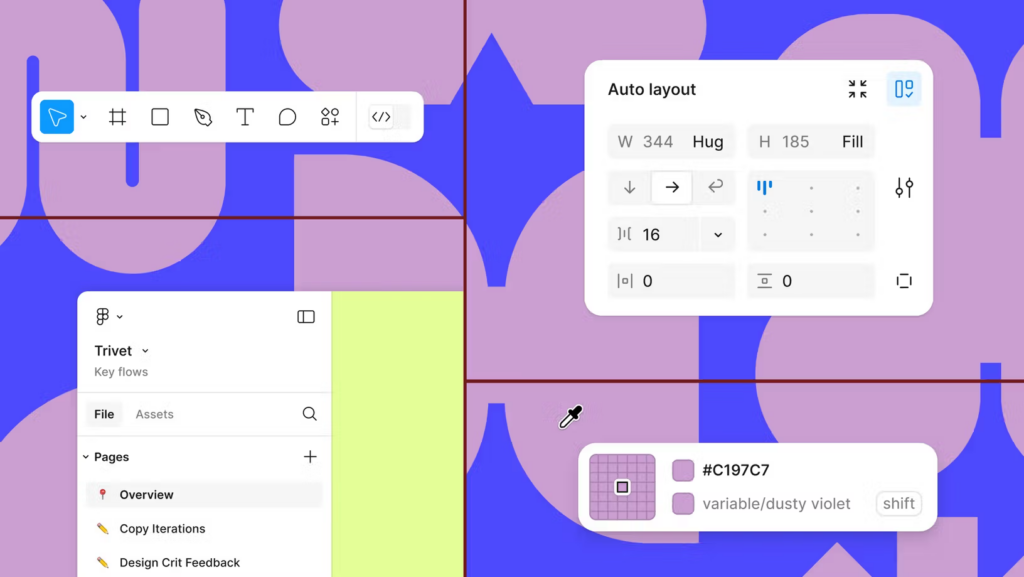
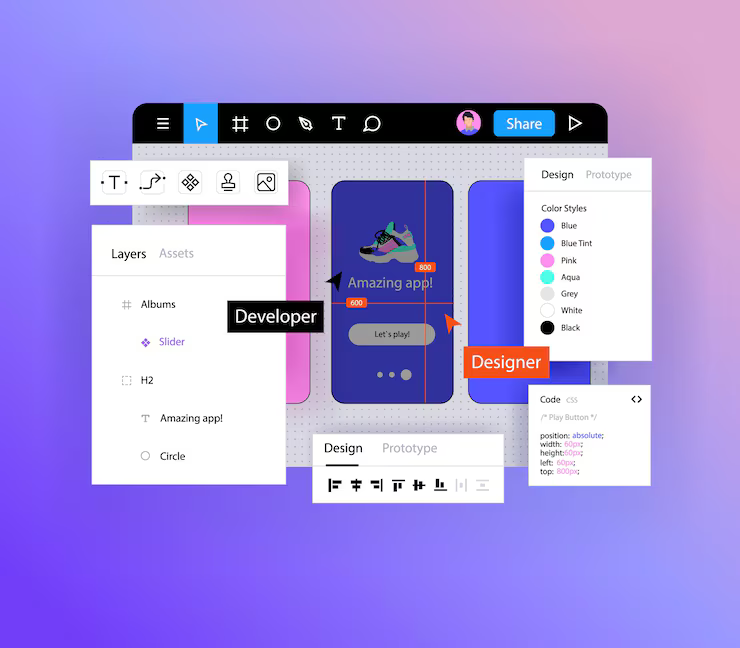
Для макетов сайтов и мобильных приложений подойдет Figma.
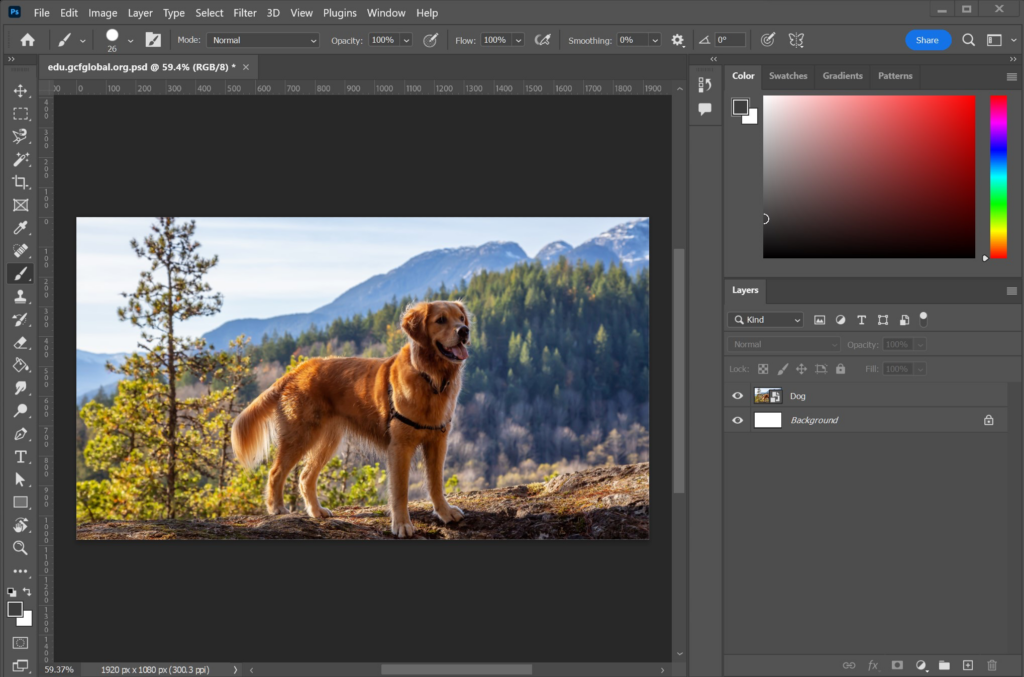
Для обработки фото, коллажей и ретуши нужен Photoshop.
Три программы закрывают разные задачи, поэтому среди них нет «лучшей». Выигрывает та, что подходит именно твоей работе.
А ниже мы разберем каждую из них: посмотрим, что она умеет, кому подходит, сколько стоит в 2026 году и где новички случайно переплачивают.
Если после статьи захочется перейти от отдельных кнопок к целостному дизайнерскому мышлению, у Genius.Space естьобучение графическому дизайну для тех, кто стартует с нуля. Там учат логике дизайна: как собрать макет, подобрать шрифты и цвета, довести работу до результата, за который реально платят.
Коротко о главном
Прежде чем погружаться в детали, вот коротко об основных инсайтах из статьи:
Canva – для быстрых визуалов без опыта: соцсети, презентации, баннеры;
Figma – для дизайна интерфейсов: сайты, приложения, кликабельные прототипы;
Photoshop – для работы с фото: ретушь, коллажи, сложный монтаж;
у Canva и Figma есть бесплатные тарифы навсегда, у Photoshop – пробный период на 7 дней;
новичку на старте почти всегда хватает Canva, а остальное добавляется под конкретную цель.
Теперь поговорим подробнее обо всем по порядку.
Почему нет одной программы на все задачи?
Самая частая ошибка новичка – искать одну «универсальную» программу. Ее нет, потому что эти три инструмента сделаны для разных типов работы и даже устроены внутри по-разному.
Эти программы работают с изображением не одинаково. Разницу проще всего показать так:
Canva собирает дизайн из готовых шаблонов перетаскиванием элементов;
Figma рисует векторные интерфейсы, которые масштабируются без потери качества;
Photoshop редактирует растровые изображения – те, что состоят из пикселей, как фотографии.
Растр и вектор – два разных способа хранить картинку. Растровое изображение состоит из пикселей и портится, когда его сильно увеличить. Векторное строится из линий и формул, поэтому тянется до любого размера и остается четким.
📌 Это важно: многие ставят Photoshop про запас, потому что это якобы стандарт. Но если твоя задача – сделать сторис или презентацию, тяжелый фоторедактор только замедлит работу. Сначала определи задачу, а уже под нее подбирай программу.
Canva: когда нужно быстро и без опыта
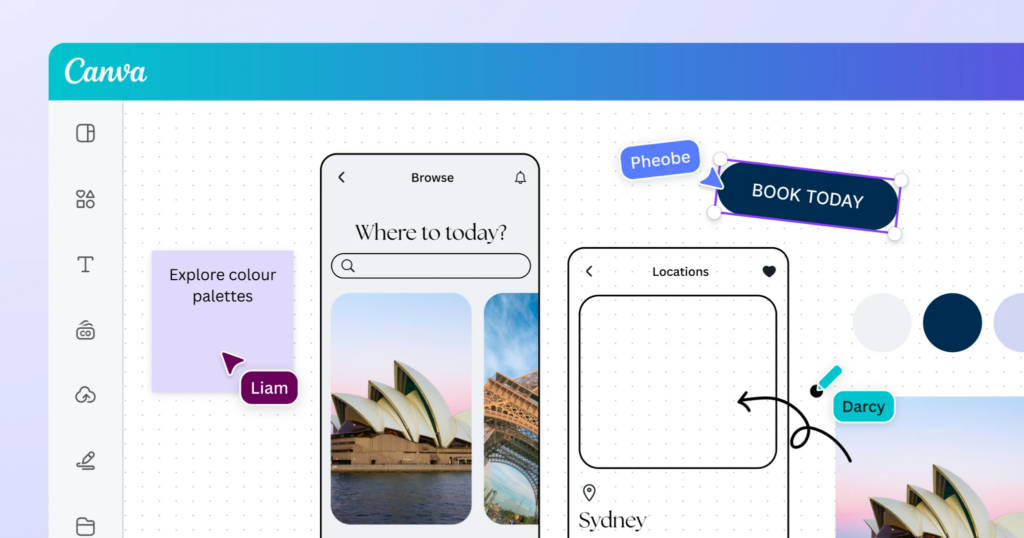
Canva – это онлайн-редактор графики, в котором дизайн собирается из готовых шаблонов простым перетаскиванием элементов, без навыков и без установки программы. Регистрируешься в браузере, выбираешь тип макета и сразу правишь заготовку под себя.
Главная сила Canva – низкий порог входа. Первый приличный пост можно сделать за 10-15 минут, даже если ты никогда не открывал дизайнерских программ. Все работает в браузере, есть приложение на телефон, а библиотека содержит более миллиона шаблонов, фото и иконок.
Эта простота притягивает определенные типы пользователей. Canva заходит лучше всего:
предпринимателям, которые сами ведут соцсети;
маркетологам и SMM-специалистам для ежедневного контента;
преподавателям и студентам для презентаций;
всем, кому нужен быстрый визуал без дизайнера.
Слабое место тоже есть. Canva плохо тянет сложную обработку фото и тонкую работу с типографикой. Когда упираешься в границы шаблонов, макеты начинают быть похожими один на другой.
🔍 Это интересно: Canva основали в Австралии в 2013 году, и сегодня ею пользуются более 200 миллионов человек ежемесячно. Именно поэтому шаблонов так много: их наполняет огромное международное сообщество авторов.
Figma: когда рисуешь сайты и приложения
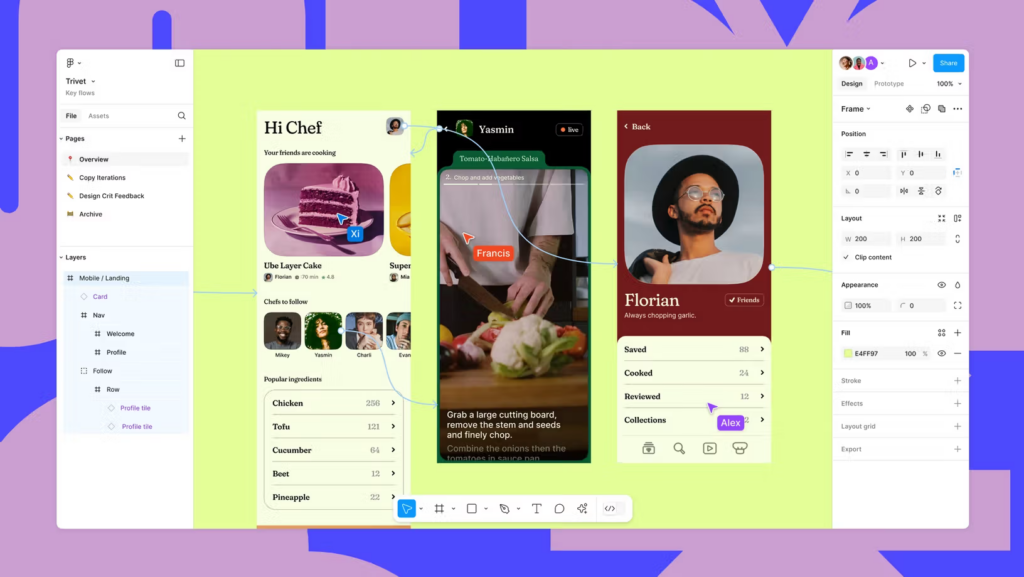
Figma – облачный редактор для дизайна интерфейсов: сайтов, мобильных приложений и кликабельных прототипов, где несколько человек работают над одним файлом одновременно.
Представь документ Google Docs, только для дизайна. Ты видишь курсоры коллег в реальном времени, комментируешь, а разработчик забирает из макета готовые размеры и цвета. Figma стала отраслевым стандартом, а в 2025 году вокруг нее была громкая история: Adobe хотела купить компанию за 20 миллиардов долларов, сделка сорвалась, и Figma вышла на биржу NYSE под тикером FIG.
Эта программа подойдет тебе при нескольких условиях. Figma для тебя, если ты:
Хочешь делать дизайн сайтов и приложений. Здесь рисуют экраны, кнопки и меню и сразу проверяют, как все кликается.
Планируешь работать в команде. Дизайнеры, менеджеры и разработчики сидят в одном файле, поэтому ничего не теряется в переписке.
Смотришь в сторону UX/UI-дизайна как профессии. Это самое востребованное направление, и вакансии почти всегда упоминают именно Figma.
Минус для абсолютного новичка – Figma сложнее Canva. Здесь меньше готовых шаблонов, и сначала придется разобраться с фреймами, компонентами и автолейаутом. Несколько вечеров на туториалы, и базу вполне реально освоить самостоятельно.
Photoshop – профессиональный редактор растровых изображений от Adobe для ретуши фото, коллажей, рисования и сложного монтажа на уровне отдельных пикселей.
Это самый старый инструмент из трех и до сих пор стандарт для фотографов и ретушеров. В нем работают со слоями, масками, кривыми и сотнями инструментов коррекции. Возможностей столько, что новичок теряется уже на первом экране.
Круг тех, кому Photoshop действительно нужен, довольно узкий:
фотографам для обработки и ретуши снимков;
ретушерам и дизайнерам рекламы;
цифровым художникам, которые рисуют с нуля;
тем, кто делает сложные коллажи и фотомонтаж.
Для новичка у Photoshop есть два заметных минуса. Во-первых, порог входа здесь самый высокий из трех программ. Во-вторых, бесплатной версии нет вообще – только пробный период на 7 дней, дальше подписка.
💡 Лайфхак: если нужны возможности вроде Photoshop, но без подписки, есть бесплатные варианты. Photopea работает прямо в браузере и повторяет интерфейс Photoshop, а GIMP – бесплатная программа с открытым кодом. Для старта и обучения их вполне достаточно.
Как выбрать сервис под свою задачу?
Самый простой способ не ошибиться – отталкиваться от того, что именно тебе нужно сделать, а уже потом смотреть на название программы. Вот сравнение трех инструментов по главным параметрам.
Параметр
Canva
Figma
Photoshop
Для чего
Соцсети, презентации, баннеры
Сайты, приложения, прототипы
Обработка фото, ретушь, коллажи
Сложность
Низкая
Средняя
Высокая
Формат работы
Шаблоны
Вектор, интерфейсы
Растр, пиксели
Бесплатный старт
Да, навсегда
Да, навсегда
Пробные 7 дней
Кому подходит
Новичкам и бизнесу
Будущим UX/UI-дизайнерам
Фотографам и ретушерам
Если коротко, большинству новичков лучше начинать с Canva, потому что она дает результат уже сегодня. Figma и Photoshop добавляешь тогда, когда появляется конкретная цель: сделать сайт или серьезно обрабатывать фото.
✅ Чек-лист: перед тем как выбрать программу, проверь себя несколькими вопросами:
Что я делаю чаще всего – посты, макеты сайтов или фото?
Сколько времени готов вложить в обучение?
Буду работать сам или в команде?
Готов платить подписку ежемесячно?
Ответы сразу подскажут, куда смотреть.
Сколько это стоит в 2026 году?
Цена для новичка часто становится решающим фактором, поэтому разложим ее отдельно. Суммы ориентировочные и приведены в долларах США по личным тарифам; они немного отличаются в зависимости от региона и акций.
Программа
Бесплатно
Платный тариф
Canva
Да, навсегда
Pro – около $15/мес или $120/год
Figma
Да, до 3 файлов
Professional – около $16 за место/мес
Photoshop
Нет, только 7 дней
Photography – от $9,99/мес; отдельный Photoshop – $22,99/мес
У Canva бесплатного тарифа хватает очень надолго, а Pro открывает премиум-шаблоны и удаление фона. У Figma бесплатный план ограничен тремя файлами, чего для обучения достаточно. Photoshop обычно берут в составе плана Photography вместе с Lightroom, потому что так выходит дешевле, чем покупать редактор отдельно.
⚠️ Частая ошибка: новички часто оформляют полный Adobe Creative Cloud за ~$70 в месяц, хотя реально пользуются одной программой. Если тебе нужен только Photoshop, бери план Photography за $9,99 – туда входят и Photoshop, и Lightroom. Полный пакет имеет смысл тогда, когда ты работаешь сразу в нескольких программах Adobe.
С чего начать новичку?
Лучшая стратегия для старта – спокойно освоить что-то одно до уверенного уровня, вместо того чтобы прыгать между тремя программами одновременно. Порядок действий может быть таким:
Начни с Canva. За неделю сделаешь первые посты, обложки и презентацию, почувствуешь вкус к дизайну и не испугаешься сложных панелей инструментов.
Добавь Figma, если тянет к сайтам и приложениям. Это логичный следующий шаг, когда дизайн интересует тебя как будущая профессия.
Возьми Photoshop под конкретную потребность. Когда понадобится ретушь фото или сложный коллаж, тогда и осваивай его прицельно.
Такой маршрут экономит твои нервы и деньги: ты не платишь за сложные программы, пока они тебе не нужны, и не бросаешь обучение на полпути из-за перегрузки.
Время прокачать свои навыки серьезно
Ты уже знаешь, какая программа для чего. Дальше важно научиться работать в ней так, чтобы за твои работы платили. Разрозненные видео на YouTube дают отрывочные знания, а системное обучение собирает их в навык, с которым можно выходить на заказы.
На нашемкурсе по графическому дизайнуты учишься на практике: разбираешь реальные макеты, делаешь задания с фидбеком от кураторов и собираешь первое портфолио еще во время обучения. Вместо того чтобы годами ковыряться в одиночку, ты движешься по структуре и видишь результат уже через несколько недель. Детали о формате, длительности и стоимости смотри по ссылке выше.
Частые вопросы (FAQ)
Что лучше для новичка – Canva или Photoshop?
Для старта почти всегда Canva. Она дает результат за считаные минуты и не требует опыта, тогда как Photoshop рассчитан на сложную обработку фото и имеет высокий порог входа. Photoshop добавишь позже, если понадобится именно работа с фотографиями.
Можно ли научиться Figma без опыта в дизайне?
Да. Базу Figma реально освоить за несколько вечеров по туториалам. Сложнее усвоить сами принципы дизайна интерфейсов, поэтому многие идут на курсы, чтобы не собирать знания урывками.
Действительно ли Canva бесплатна?
Да, бесплатный тариф Canva действует без ограничения по времени и покрывает большинство потребностей новичка. Платный Pro (около $15 в месяц) открывает премиум-шаблоны, удаление фона и расширенную библиотеку. Многие люди годами сидят на бесплатной версии.
Сколько стоит Photoshop и есть ли бесплатная версия?
Полноценной бесплатной версии нет, только пробный период на 7 дней. Самый дешевый способ – план Photography от $9,99 в месяц, куда входят Photoshop и Lightroom. Как бесплатную замену для обучения можно взять Photopea или GIMP.
Что выбрать для дизайна сайтов и приложений?
Figma. Это стандарт для UX/UI-дизайна, вакансии упоминают именно ее, а бесплатного тарифа хватает, чтобы собрать первый проект. Canva для полноценных интерфейсов не подходит. Photoshop под эту задачу уже давно почти не берут.
Можно ли совмещать эти программы?
Да, профессионалы часто так и делают. Фото обрабатывают в Photoshop, макет интерфейса собирают в Figma, а визуалы для соцсетей делают в Canva. Новичку достаточно одной программы, остальное добавляют по мере необходимости.
Глоссарий
Термин
Что означает простыми словами
Растр (растровая графика)
Изображение из пикселей, как фотография; портится при сильном увеличении
Вектор (векторная графика)
Изображение из линий и формул; масштабируется без потери качества
Шаблон
Готовый макет, который остается подправить под себя
Прототип
Кликабельный макет сайта или приложения, который показывает, как все будет работать
UX/UI-дизайн
Проектирование удобства (UX) и внешнего вида (UI) интерфейсов
Ретушь
Исправление и улучшение фото: кожа, цвета, лишние детали
Слой (layer)
Отдельный уровень изображения в редакторе, который редактируют независимо от других
Удаление фона
Автоматическое отделение объекта от заднего плана на фото
Фрейм
Рамка-контейнер в Figma, внутри которой размещают элементы экрана
Компонент
Многоразовый элемент в Figma (кнопка, иконка), который меняется централизованно
Автолейаут (Auto Layout)
Функция Figma, которая сама выравнивает и растягивает элементы при изменении содержимого
SMM
Ведение и продвижение бренда в соцсетях
Подписка
Помесячная или годовая оплата за доступ к программе
Creative Cloud
Пакет программ Adobe, куда входят Photoshop, Lightroom и другие
Lightroom
Программа Adobe для каталогизации и обработки фото, часто идет в паре с Photoshop
Figma Community
Библиотека бесплатных чужих макетов в Figma для обучения
Наталия работала в продажах и зарабатывала примерно тысячу долларов в месяц. Это неплохо — но после декрета она поняла одну важную вещь. То, что устраивало раньше, больше не устраивает.
Марина Лактионова возила ноутбук всюду с собой. В дороге, пока ждала детей с занятий, она открывала домашнее задание. Ночью, когда все уже спали, она садилась за макеты. Так выглядела ее учеба на курсе «Графический дизайнер 32.0» от Genius.Space. Ей 31 год. Родом она из Харькова, сейчас живет в Дортмунде. У нее двое школьников, изучение немецкого […]
06.08.2026
177
Профессия: графический дизайнер
Освой современную профессию, создай первые кейсы и начни зарабатывать онлайн от 2000$ на любимом деле всего за 3 месяца