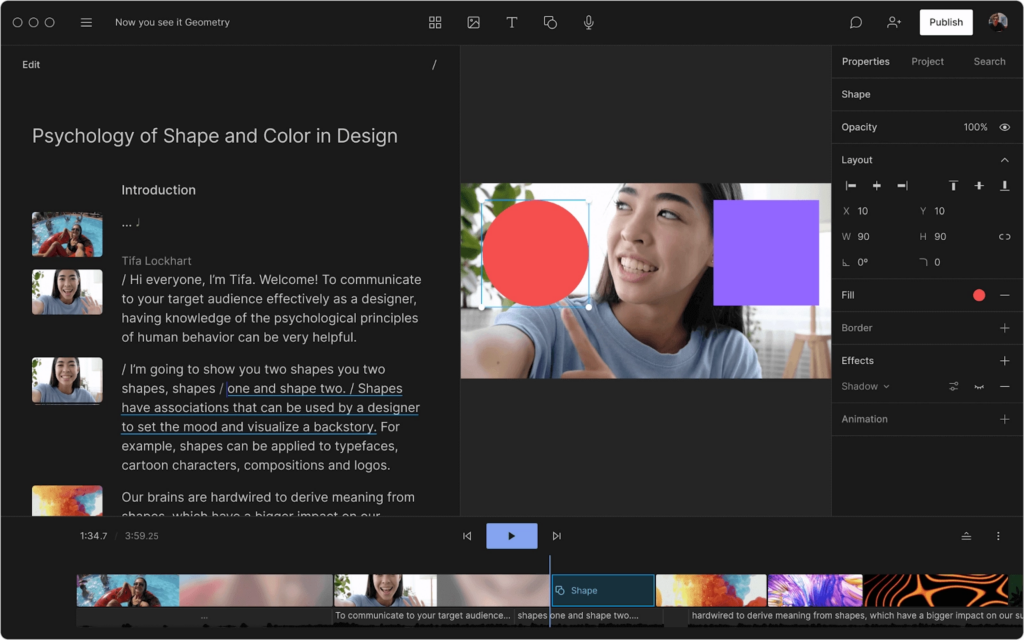
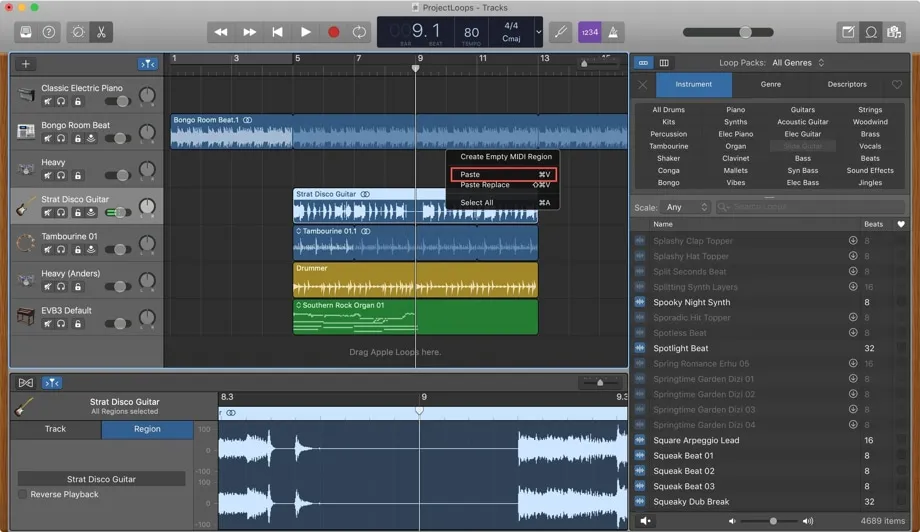
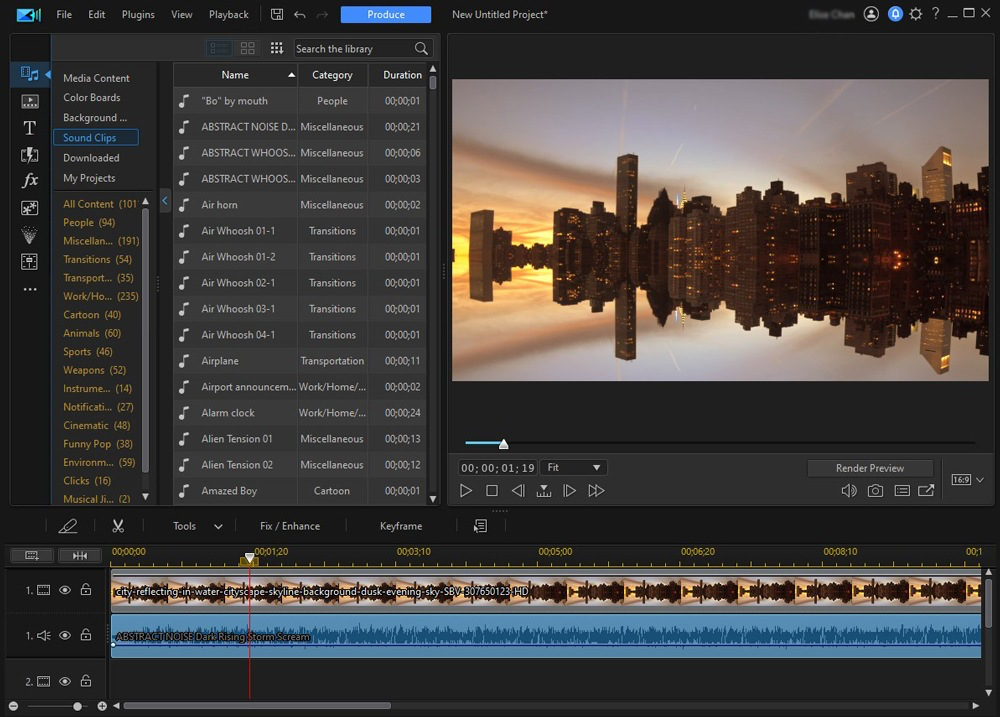
Еще пять лет назад для нормального видеомонтажа нужен был мощный компьютер и лицензия Adobe Premiere. Сегодня же ты можешь смонтировать ролик для Instagram или TikTok прямо в метро по дороге на работу — и он будет выглядеть не хуже, чем контент крупных брендов.
Современные телефоны умеют почти все:
автоматически стабилизируют картинку,
убирают фон одним тапом,
добавляют титры по голосу,
подбирают музыку под настроение видео.
Но вот парадокс — чем больше у нас инструментов, тем сложнее разобраться, что из этого действительно работает.
👉🏻 В этой статье мы разберем реально работающие техники мобильного монтажа: от подготовки материала до финального экспорта. Покажем, как снимать так, чтобы потом было что монтировать, расскажем про базовые принципы, которые используют профи, и поделимся лайфхаками, которые сэкономят тебе часы времени.
Что нужно сделать до монтажа
Большая ошибка новичков — думать, что монтаж начинается, когда ты открываешь приложение. На самом деле все решается еще на этапе съемки. Можно час колдовать над роликом в редакторе, но если материал снят плохо, никакие фильтры и переходы его не спасут.
Профессиональные видеографы тратят на подготовку столько же времени, сколько на саму съемку. И это логично: проще сразу снять нормально, чем потом пытаться склеить конфетку из того, что есть. Поэтому сейчас разберем 2 основных момента, которые нужно учесть еще до начала съемки.
Планируй, что будешь снимать
Самый простой способ облегчить себе монтаж — понять заранее, какие кадры тебе нужны.
Не обязательно расписывать покадровый сценарий, как в Голливуде. Достаточно прикинуть структуру:
вступление,
основная часть,
концовка.
🤝 И для каждой части — список кадров.
Например, ты снимаешь обзор кафе. Тебе точно понадобятся: общий план фасада, интерьер, крупный план блюда, процесс приготовления, реакция гостей. Уже понятно, что снимать.
Такой список можно набросать в заметках на телефоне за пять минут, но он сэкономит тебе полчаса съемки и час монтажа, когда ты поймешь, что нужного ракурса просто нет 🤷🏻
Снимай с запасом — и с большим
В эпоху пленки каждый кадр стоил денег, поэтому операторы экономили. Сейчас память телефона стоит копейки, а облачные хранилища вообще безлимитные. Поэтому главное правило современной съемки — снимай больше, чем нужно.
3 принципа, которые используют все профи:
Снимай минимум два дубля каждой сцены. Даже если первый вышел идеальным, сделай второй. Во время монтажа может оказаться, что в «идеальном» кадре кто-то моргнул не вовремя или проехала машина. Второй дубль спасет ситуацию. Плюс при монтаже можно будет выбрать лучший вариант или даже склеить два дубля, взяв из каждого самые удачные моменты.
Начинай запись за 3-5 секунд до действия и заканчивай через 3-5 секунд после. Эти «хвосты» нужны для плавных переходов между кадрами. Если начнешь монтировать впритык, получится рваный ритм. А лишние секунды всегда можно обрезать — это делается одним движением пальца.
Любой статичный кадр снимай минимум 10 секунд, даже если планируешь использовать только две. Первые пару секунд после нажатия кнопки записи камера стабилизируется, могут быть микродрожания. Плюс во время монтажа может понадобиться чуть длиннее держать кадр для ритма, и тогда запас выручит.
Лучше потратить лишние пять минут на съемке, чем потом три часа пытаться вытянуть неудачный материал в редакторе или, еще хуже, ехать на пересъемку.
Если чувствуешь, что готов выйти за рамки базового монтажа и начать зарабатывать на видео — приходи к нам на курс «Режисер монтажу з нуля до перших замовлень». За 3 месяца ты научишься создавать контент, за который платят бренды, разберешь продвинутые техники, соберешь портфолио и получишь первые заказы еще во время обучения.
10 этапов создания любого монтажа: базовые правила
Универсального рецепта идеального монтажа не существует: кто-то сначала накидывает всю структуру, а потом шлифует детали, кто-то идет последовательно — кадр за кадром, кто-то вообще монтирует интуитивно, под настроение и музыку. И все эти подходы работают.
Но есть базовые этапы, через которые проходит любой проект — неважно, снимаешь ты двухминутный reels или получасовой влог. Это простой чек-лист из 10 пунктов, который поможет ничего не забыть и не потратить три часа на исправление.
1. Разложи все по папкам
Первое, что нужно сделать после съемки — навести порядок в файлах. Звучит скучно, но позже это сэкономит тебе кучу нервов. Когда у тебя 50 клипов в галерее с названиями типа «IMG_2847», найти нужный кадр практически нереально (и ты даже сам не осознаешь, сколько времени и сил крадет у тебя эта рутина).
Создай отдельную папку для проекта (или альбом в галерее телефона) и рассортируй материал. Можно разбить по типам:
интро,
основные кадры,
крупные планы,
b-roll (дополнительные кадры для перебивок).
✔️ Или по сценам, если у тебя сложная структура. Главное — чтобы система была понятной тебе.
В большинстве мобильных редакторов (CapCut, InShot, VN) можно ставить метки на таймлайне — используй их, чтобы отмечать важные моменты или границы между частями видео. Так сразу будет видно, где что находится, и не нужно будет прокручивать всю ленту в поисках нужной сцены.
2. Набросай структуру
Не надо писать киносценарий на три страницы, но общее понимание структуры должно быть:
Что идет в начале?
Какая главная мысль?
Чем заканчиваем?
Даже простая схема в заметках — «вступление → проблема → решение → призыв к действию» — уже даст четкое направление ☝🏻
Если планируешь закадровый голос или текстовые вставки, сразу пропиши основные месседжи. Не обязательно дословный текст, но ключевые фразы. Прочитай вслух — звучит естественно или как робот? Если второе, переформулируй попроще. Люди в видео говорят не так, как пишут в официальных письмах.
💡 Хороший план — это когда ты можешь за минуту объяснить другу, о чем твое видео и как оно построено. Если сам запутался в объяснении, значит, нужно упростить структуру.
3. Оставляй только важное
Еще одна частая ошибка новичков — желание засунуть в видео все отснятое.
Есть один жесткий принцип монтажа: если кадр не двигает историю вперед — режь. Не работает эмоционально? Режь. Повторяет то, что уже показали? Режь. Даже если это самый красивый кадр за всю съемку, но он выбивается из общей картины — пожалей зрителя и удали.
Это нормально — оставить в финальном видео 20% от отснятого материала. Профессионалы иногда используют и меньше. Хороший монтаж — это не про количество красивых кадров, а про то, как они работают вместе 😉
4. Склеивай кадры с похожим действием
Есть простой трюк, который делает склейки между кадрами почти незаметными — монтаж по движению: ты режешь в момент, когда в обоих кадрах происходит похожее действие или есть общий визуальный элемент.
Например, в первом кадре человек поднимает руку — ты делаешь переход на второй кадр, где тоже есть движение руки. Или персонаж стоит в центре кадра — переходишь на другой план, где композиция похожая. Глаз зрителя фокусируется на движении или центральном объекте, поэтому сама склейка проскальзывает незамеченной.
💡 Это работает и с формами: круглая тарелка в первом кадре → круглые часы во втором. Или с направлением движения: камера панорамирует слева направо → следующий кадр тоже с движением слева направо. Мозг воспринимает это как единое непрерывное действие, хотя технически это два разных кадра.
В мобильных редакторах для этого не нужны специальные функции — просто внимательно смотри на кадры и ищи, в какой момент они визуально «рифмуются». Такой монтаж выглядит профессионально, а делается за пару минут практики.
5. Не усложняй с переходами
В каждом редакторе есть десятки переходов:
вспышки,
закручивания,
кубики,
сердечки.
В общем, на любой вкус. И это ловушка. Кажется, что чем больше эффектов, тем круче видео, а на деле получается пестрая мешанина, от которой рябит в глазах.
✅ Правило простое: если кадры из одной сцены — никаких переходов не нужно вообще. Просто склей их встык. Это называется «жесткая склейка», и это норма. Переходы нужны только между разными сценами или крупными смысловыми блоками.
И даже там достаточно самых простых:
Плавное затемнение (fade).
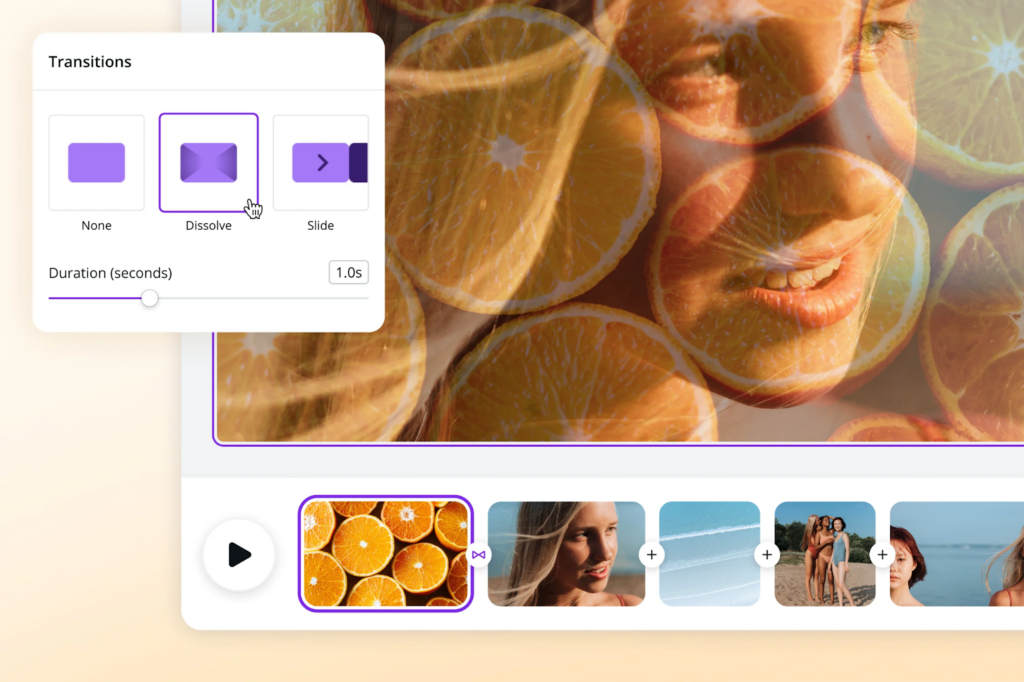
Кросс-фейд (один кадр плавно перетекает в другой).
Обычное затемнение до черного.
Такие переходы не привлекают к себе внимания и помогают задать ритм видео. Сложные эффекты в 99% случаев не добавляют ничего к истории, зато здорово отвлекают.
6. Следи за ритмом видео
Ритм — это то, что держит зрителя у экрана или заставляет его зевать и листать дальше.
И дело не в том, чтобы все видео было быстрым или медленным, а в том, чтобы ритм соответствовал тому, что происходит на экране:
Динамичные сцены — распаковка, танец, приготовление еды на скорости — собираются из коротких кадров по 1-3 секунды.
Быстрая смена планов создает ощущение энергии и движения.
Спокойные моменты — рассказ, пейзаж, размышления — требуют более длинных кадров, иногда по 5-10 секунд. Это дает зрителю время усвоить информацию и расслабиться.
Большая ошибка — резкие скачки темпа без причины. Был спокойный рассказ, вдруг бешеная нарезка кадров, потом снова медленно. Зритель не успевает адаптироваться и просто устает.
💡 Если меняешь ритм — делай это плавно или с четким переходом в новую часть видео. Например, между блоками можно использовать затемнение или титр — это сигнал мозгу, что начинается что-то новое.
7. Поправь цвета (но без фанатизма)
Цвет в видео задает настроение и собирает картинку в единое целое. Но в отличие от фоток, где можно накинуть пресет одной кнопкой, в видео нужно чуть больше внимания.
🎨 Базовая цветокоррекция — это когда ты выравниваешь экспозицию, убираешь желтизну или синеву, делаешь картинку естественной. Это нужно почти всегда, особенно если снимал в разное время суток или при разном освещении. В мобильных редакторах типа CapCut или InShot есть автокоррекция — она неплохо справляется для простых случаев.
🎨 Цветовой грейдинг — это уже творчество. Холодные синие тона для технологичного контента, теплые оранжевые для уютных влогов, выбеленные пастельные для минимализма. Главное правило здесь — не переборщить. Если картинка начинает выглядеть неестественно или вырвиглазно, ты перегнул.
Люди простят тебе среднее качество картинки, но плохой звук — никогда. Если есть шипение, эхо, резкие перепады громкости — твое видео сразу выглядит любительским, даже если визуально все идеально.
🔉 Первым делом выровняй громкость. Голос, музыка, окружающие звуки — все должно быть сбалансировано. Голос всегда главный, он звучит четко и громче остального. Музыка — фоном, она не должна перекрикивать речь.
В большинстве мобильных редакторов можно регулировать громкость каждой дорожки отдельно — этим обязательно нужно пользоваться.
Если записывал звук на телефон и он получился шумным, есть простое решение — сайт Auphonic. Он бесплатно:
чистит аудио через AI,
убирает фоновый шум,
выравнивает громкость.
Еще один лайфхак — если между кадрами получаются неловкие паузы, не оставляй полную тишину. Она режет слух сильнее, чем кажется. Добавь едва слышный фоновый звук: шум улицы, легкий гул помещения, что-то нейтральное.
9. Музыка и звуковые эффекты
Музыка создает 50% настроения видео:
Правильный трек может превратить обычную нарезку кадров в эмоциональную историю.
Неправильный — убьет все впечатление, даже если монтаж идеальный.
✔️ Основное правило: музыка не должна перекрывать голос. Если есть закадровый текст или диалоги, музыка идет фоном на низкой громкости.
Если голоса нет — можно громче, но все равно комфортно для восприятия. Резкие басы или пронзительные высокие частоты — враги хорошего монтажа.
👉🏻 По поводу авторских прав: для Instagram, TikTok, YouTube есть встроенные библиотеки бесплатной музыки. Пользуйся ими, если планируешь публиковать видео. Популярные треки со Spotify или Apple Music лучше не брать — алгоритмы заблокируют или обрежут звук, и вся работа насмарку. Есть также специальные сервисы типа Epidemic Sound или Artlist с платными подписками, но для большинства задач хватит бесплатных библиотек.
Звуковые эффекты добавляй точечно:
свист,
щелчок,
звук уведомления для подчеркивания действия на экране.
Но не переборщи — если каждое движение сопровождается звуком, это раздражает. Оставь эффекты для ключевых моментов, где они действительно усиливают впечатление.
10. Экспортируй правильно
Последний шаг, который многие делают на автомате — и зря. От настроек экспорта зависит, как будет выглядеть финальное видео и сможешь ли ты вообще его загрузить на нужную платформу.
📌 Первое — формат. Для соцсетей почти всегда подходит MP4 (H.264) — это универсальный вариант, который понимают все платформы. Instagram, TikTok, YouTube, Telegram — везде работает. Если редактор предлагает кучу других форматов (MOV, AVI, WebM) — просто выбирай MP4 и не ошибешься.
📌 Второе — соотношение сторон. Вертикальное видео 9:16 для stories, reels, shorts. Горизонтальное 16:9 для YouTube или постов в ленте. Квадратное 1:1 для универсальных постов, которые хорошо смотрятся везде.
Большинство мобильных редакторов позволяют выбрать формат в начале — обязательно ставь правильный, иначе потом придется переделывать.
📌 Качество экспорта обычно можно выбрать в настройках: 720p, 1080p, 4K. Для телефона и соцсетей достаточно 1080p — это Full HD, нормальное четкое изображение. 4K весит в разы больше, а разницу на экране телефона не увидишь. 720p уже выглядит слегка мыльно, особенно на больших экранах. Золотая середина — 1080p при максимальном битрейте (обычно есть настройка «высокое качество» или подобная).
Продвинутые фишки для крутого монтажа
Базовые принципы ты знаешь, а теперь поговорим про детали, которые отличают любительское видео от профессионального. Для этого не нужно дорогое оборудование и сложные программы — достаточно знать конкретные техники, которые цепляют зрителя и держат его внимание до конца.
Большинство этих фишек делаются за пару минут, но именно они создают ощущение качества. Зритель может не понять, что именно его зацепило, но разницу почувствует сразу. Дальше разбираем проверенные техники, которые можно повторить в обычных мобильных редакторах, и они реально улучшат результат.
Автоматические субтитры
Субтитры в видео — это уже необходимость. Больше 80% людей смотрят видео в соцсетях без звука, особенно в общественных местах. Без титров они просто проскроллят дальше, даже если твой контент отличный.
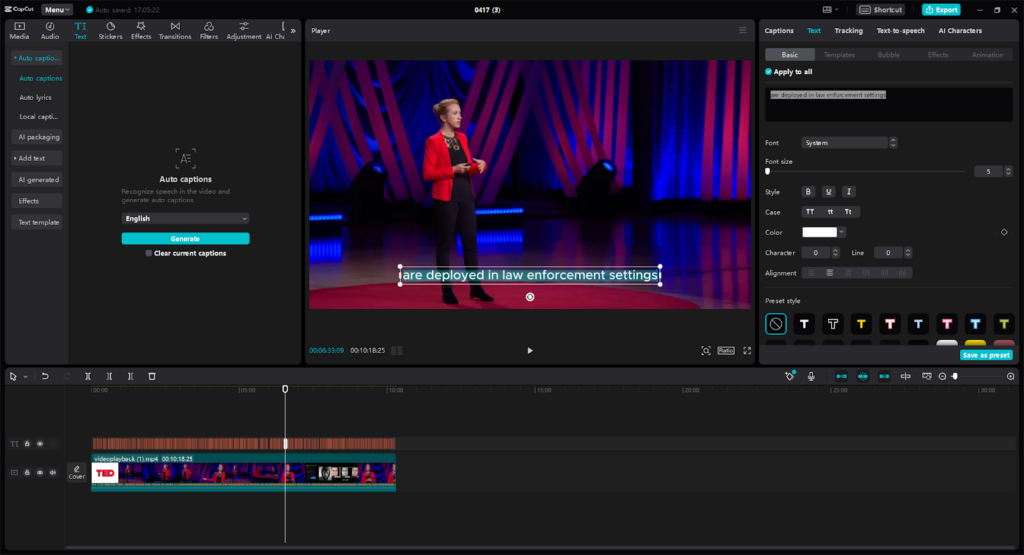
👉🏻 В CapCut и InShot есть автоматическая генерация субтитров — нажимаешь кнопку, программа распознает речь и расставляет текст. Работает на украинском языке вполне прилично, хотя иногда промахивается с терминами или именами. После генерации обязательно пройдись и проверь — исправить пару ошибок быстрее, чем набивать все вручную.
Главное правило размещения — титры должны быть высоко, примерно на уровне лба или выше. Если разместишь низко, у зрителя глаза будут разбегаться между лицом и текстом — он будет читать, а не смотреть на тебя. Высокие титры позволяют одновременно видеть и лицо, и текст.
💡 Если контраст с фоном недостаточный, есть простой лайфхак: вмесо обводки добавь темный слой, примени к нему круглую маску, растушуй края и сделай полупрозрачным. Получится едва заметное затемнение вокруг титров, которое даст нужный контраст, но не будет бросаться в глаза.
Инфографика и футажи — добавь визуальной динамики
Когда человек 30 секунд смотрит на одинаковую картинку, даже самый интересный рассказ начинает его утомлять. Инфографика решает эту проблему. Дополнить речь визуально и удержать внимание помогают:
иконки соцсетей,
стрелочки,
графики,
анимированные элементы.
Где брать футажи бесплатно❓ В YouTube — просто вбиваешь «футаж часы» или «film overlay» и записываешь экран телефона. Потом в редакторе извлекаешь звук (если нужен звуковой эффект) или просто добавляешь визуал. Еще вариант — бесплатные стоки типа Pexels или Pixabay, но через YouTube часто быстрее.
Футажи на черном или белом фоне вставляются через режимы наложения. В CapCut есть вкладка «Склейка» — там куча режимов. Для черного фона обычно работают режимы типа «Осветление» или «Экран», для белого — «Затемнение» или «Умножение». Просто пробуй разные, смотри что лучше ложится на твое видео.
✨ PNG-элементы (иконки, стрелочки) лучше размещать за спиной, а не поверх лица — так выглядит профессиональнее. Для этого копируешь слой с собой, на нижнем удаляешь фон, сверху кладешь иконку, потом возвращаешь верхний слой — получается, что элемент как бы находится в пространстве видео.
🎬 Анимация появления должна быть всегда плавная — стандартные пресеты в редакторах часто слишком резкие. Лучше сделать вручную через инструмент «Затемнение» (непрозрачность): ставишь два ключевых кадра, в начале прозрачность 0%, в конце 100% — элемент плавно появляется. То же самое с исчезновением. Выглядит естественно и не дергает глаз.
Кадрирование
Если ты снимал со штатива и картинка получилась слишком статичная, видео может выглядеть скучновато, даже если рассказываешь интересно. Простое решение — менять масштаб кадра прямо во время видео. Это называется кадрирование или цифровой зум.
Техника простая: выбираешь момент, где хочешь сделать приближение, ставишь ключевой кадр, листаешь вперед на пару секунд, ставишь второй ключ и увеличиваешь масштаб. Программа автоматически создаст плавный переход. Главное — следи, чтобы глаза оставались примерно на одном уровне, иначе получится резкий скачок композиции.
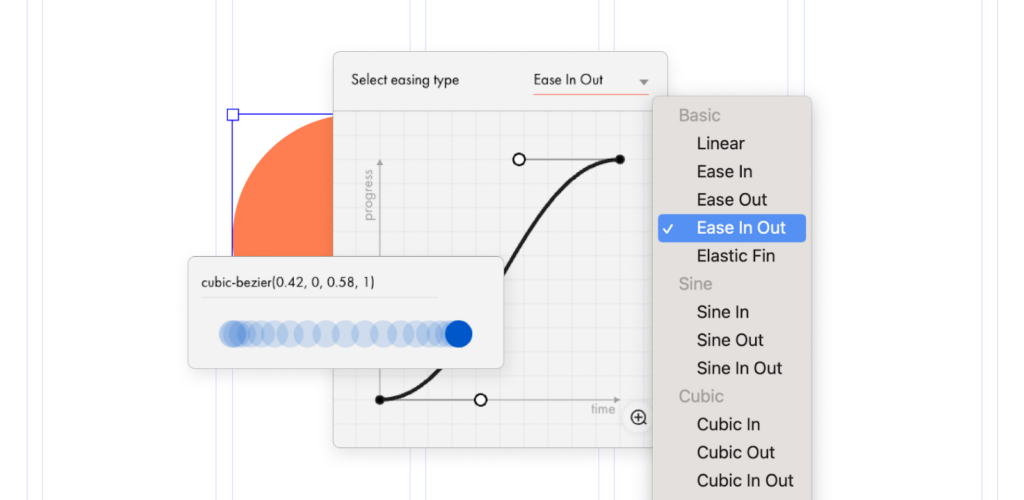
📱 В CapCut и других редакторах можно выбрать тип анимации между ключами — линейная, плавная, S-образная. S-образная (ease in-out) выглядит естественнее всего:
движение начинается медленно,
ускоряется в середине
и замедляется к концу.
Кадрирование особенно хорошо работает для выделения важных моментов:
Призыв к действию? Приближаемся.
Ключевая фраза? Зум.
Смена темы? Возвращаемся к исходному масштабу.
Это добавляет визуальную пунктуацию в речь — зритель подсознательно понимает, что сейчас важный момент.
💡 Если делаешь резкую смену масштаба, на стык можно наложить короткий футаж (вспышка, помехи) — это замаскирует переход и сделает его стильным, а не случайным.
Саунд-дизайн
Вуши, щелчки, райзеры — все эти звуковые эффекты кажутся мелочью, пока не услышишь разницу. Они добавляют объем видео, подчеркивают визуальные эффекты и делают монтаж более кинематографичным. Но тут главное не переборщить.
Правило простое: саунд-дизайн добавляем только на ключевые моменты:
Появился футаж с иконкой — можно добавить легкий свист или щелчок.
Смена сцены — райзер (нарастающий звук).
Акцент на важной фразе — короткий ударный эффект.
Помни: если каждое движение на экране сопровождается звуком, это раздражает и отвлекает.
В CapCut есть встроенная библиотека звуковых эффектов, но выбор там средний. Лучше собрать свою коллекцию — на YouTube куча паков со звуками, их можно записать через экран. Или же поискать в библиотеках бесплатных звуков.
👉🏻 Громкость эффектов должна быть фоновой. Если саунд-дизайн перебивает голос или отвлекает от контента — ты перестарался. Звук должен дополнять картинку, а не конкурировать с ней. Обычно эффекты ставятся на 20-30% громкости от основной аудиодорожки.
💡 Еще один лайфхак — меняй тональность одного и того же звука. Скачал один щелчок, но нужно несколько разных? В настройках звука есть изменение высоты тона — сдвигаешь на пару полутонов вверх или вниз, и получаешь вариации одного эффекта.
Ну что, готов монтировать так, чтобы за это платили?
Наша статья дала тебе базу, но если ты хочешь выйти на новый уровень и начать зарабатывать на видеомонтаже — приходи к нам на курс «Режисер монтажу з нуля до перших замовлень». Тут мы научим тебя не просто делать красивые ролики, а создавать контент, который решает бизнес-задачи клиентов 🔥
Часто задаваемые вопросы (FAQ)
Какое приложение лучше для монтажа на телефоне? Для начинающих — CapCut или InShot. Они бесплатные, с интуитивным интерфейсом и всеми нужными функциями. Для более продвинутых — VN или LumaFusion (платное, но очень мощное).
Нужен ли мощный телефон для монтажа? Желательно. Для базового монтажа в 1080p подойдет любой смартфон последних 3-4 лет. Для сложных проектов с многослойной графикой лучше iPhone 12+ или Android-флагманы с 6+ ГБ оперативки.
Сколько времени занимает монтаж одного ролика? Для простого reels на 30-60 секунд — 30-40 минут. С инфографикой и эффектами — 1-2 часа. С опытом время сокращается в 2-3 раза.
Можно ли монтировать без компьютера профессионально? Да. Современные мобильные редакторы позволяют создавать контент уровня небольших студий. Ограничение только в очень сложных проектах с 3D-графикой или цветокоррекцией на киноуровне.
Как убрать шум из видео на телефоне? Используй AI-сервисы: Adobe Podcast или Auphonic. Загружаешь видео или аудио, они автоматически чистят звук. Результат почти как с профессиональным микрофоном.
Нужен ли внешний микрофон для съемки? Для качественного звука — да. Петличка или направленный микрофон улучшают запись в разы. Но если бюджет ограничен, можно обойтись AI-чисткой звука.
Какой формат видео выбрать для Instagram? Вертикальный 9:16 для Reels и Stories. Квадрат 1:1 для постов в ленте. Горизонтальный 16:9 редко используется, только для IGTV.
Почему мое видео теряет качество после загрузки? Instagram сжимает видео. Чтобы минимизировать потери: снимай в хорошем освещении, экспортируй в 1080p, используй битрейт не ниже среднего, загружай с Wi-Fi, а не через мобильный интернет.
Как сделать плавные переходы между кадрами? Используй кросс-фейд (плавное затухание) или вообще обходись без переходов — простая склейка встык работает лучше всего. Избегай сложных эффектов типа кубиков или вращений.
Сколько кадров в секунду нужно для видео? 30 fps достаточно для 99% контента в соцсетях. 60 fps имеет смысл только для специфических задач типа слоумо или динамичных экшн-сцен.
Как добавить музыку без нарушения авторских прав? Используй встроенные библиотеки Instagram, TikTok или бесплатные треки из Facebook Sound Collection, YouTube Audio Library. Популярную музыку со Spotify лучше не брать — заблокируют.
Что делать, если телефон зависает при монтаже? Закрой другие приложения, освободи память (удали кэш), работай с файлами в облаке, а не на устройстве. Если не помогает — уменьши разрешение проекта до 720p для монтажа, финальный экспорт делай в 1080p.
Нужно ли цветокоррекция для видео на телефоне? Базовая — да. Выровняй экспозицию, убери лишнюю желтизну или синеву, добавь немного контраста. Сложный грейдинг не обязателен, но базовая коррекция делает картинку профессиональнее.
Как снимать, чтобы было удобно монтировать? Снимай с запасом (минимум 2 дубля каждой сцены), начинай запись за 3-5 секунд до действия, держи камеру стабильно, записывай комнатный тон для фоновых звуков.
Какой длины должно быть видео для Reels? Оптимально 7-15 секунд для максимального охвата. До 30 секунд тоже хорошо. Длиннее 60 секунд — только если контент реально цепляющий, иначе досматриваемость падает.
Как сделать автоматические субтитры? В CapCut и InShot есть функция автогенерации. Выбираешь клип → Текст → Автосубтитры → Генерация. Обязательно проверь результат, иногда программа ошибается с терминами.
Зачем нужна цветовая схема в видео? Единая цветовая гамма делает ролик целостным. Теплые тона для уютного контента, холодные для технологичного, пастельные для минималистичного. Это задает настроение.
Можно ли использовать футажи из YouTube? Технически можно записать через экран, но проверяй лицензию. Многие авторы разрешают использование с указанием источника. Безопаснее брать на специальных стоках типа Pexels.
Как не потерять проект при сбое приложения? Включи автосохранение в настройках редактора. Периодически экспортируй промежуточные версии. Храни исходники в облаке (Google Drive, iCloud), а не только на телефоне.
Стоит ли использовать готовые шаблоны для монтажа? Для начала — да, это экономит время и помогает понять структуру. Но потом лучше делать свое, чтобы контент не был похож на тысячи других роликов с теми же шаблонами.
Глоссарий основных терминов
Термин
Что он значит
Таймлайн
Временная шкала в редакторе, где выстраиваются видео- и аудиодорожки по порядку
B-roll
Дополнительные кадры-перебивки, которые монтируются поверх основного видео для визуального разнообразия
Кросс-фейд
Плавный переход между кадрами, когда один кадр постепенно исчезает, а другой появляется
Футаж
Отдельный видеофрагмент или клип, который используется в монтаже
Ключевой кадр
Точка на таймлайне, где задаются параметры для анимации (масштаб, позиция, прозрачность)
Битрейт
Количество данных в секунду видео; чем выше битрейт, тем лучше качество, но больше размер файла
Режим наложения
Способ смешивания двух слоев видео (например, чтобы убрать черный фон с футажа)
Комнатный тон
Фоновый звук помещения в тишине, используется для заполнения пауз в аудио
Соотношение сторон
Пропорции кадра: 9:16 для вертикального видео, 16:9 для горизонтального, 1:1 для квадратного
Саунд-дизайн
Добавление звуковых эффектов (вуши, щелчки, райзеры) для усиления визуального ряда
Эта подборка — для тех, кто хочет научиться «видеть» монтаж, а не просто потреблять видео. Мы собрали 20 фильмов, которые можно разбирать на кадры и техники. Идеально, чтобы научиться чувствовать монтаж на интуитивном уровне.
В этом видео вы узнаете, как правильно ставить цели. Слишком большие цели — это плохо, но недооценивание себя — ещё хуже. Нужно научиться находить такие ориентиры, которые вы можете достичь без надрыва, быстро и эффективно. Но нужно помнить, что эти цели должны вас зажигать. Должны заставлять действовать и двигаться вперёд. Не теряйте ни минуты, сотрите […]
15.08.2016
8521
Все курсы бесплатно!
Мы в Genius открываем все наши профессиональные курсы для украинцев до 8 декабря