Уяви, ти запускаєш кампанію на TikTok і паралельно крутиш оголошення в Instagram. Все працює, ліди капають, бюджет згорає. А потім — класика: відкриваєш Google Analytics, а там… пусто. Витрати не підтягнулись, TikTok узагалі не видно, Meta — лише через мороку з UTM і ручне завантаження CSV.
Але в нас є гарна новина: Google Analytics 4 нарешті навчився автоматично тягнути дані з TikTok та Meta Ads. Без табличок, без Data Studio, без зайвого клопоту. Просто підключаєш — і в звітах одразу бачиш витрати, кліки, покази. А головне — можеш порівняти канали між собою й адекватно порахувати ефективність.
Що потрібно для початку роботи
Перед тим як занурюватись у налаштування, переконайся, що ти технічно готовий. Не потрібно бути розробником чи мати доступ до серверів — але деякі речі мають бути під рукою. Бо без них імпорт просто не спрацює.
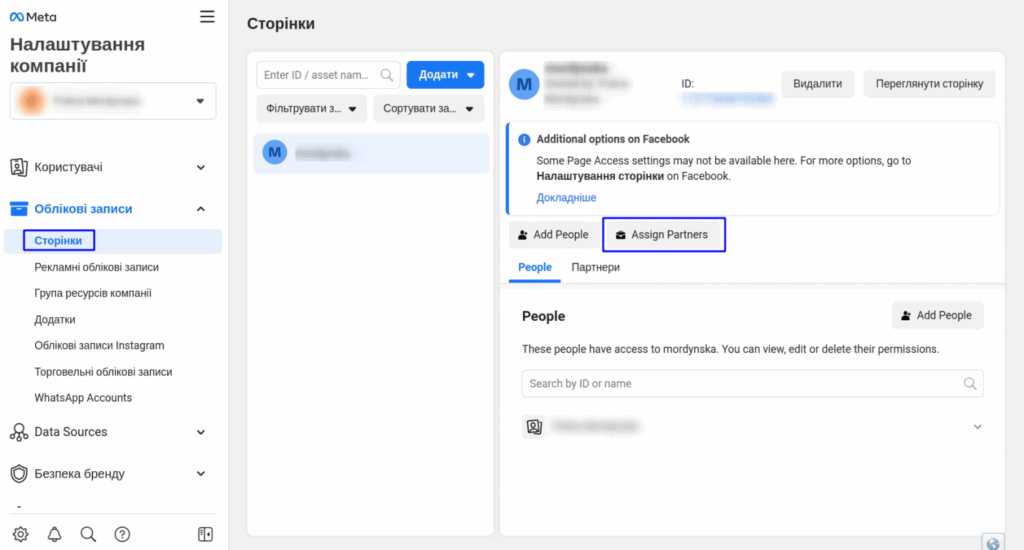
Перше — доступи. У тебе має бути роль Editor (Редактор) або вище в Google Analytics 4. І доступ до рекламних акаунтів TikTok і Meta — не перегляд, а саме можливість підключати інтеграції.
У Meta підійде роль Editor у Business Manager. У TikTok — достатньо Analyst або Admin у TikTok Ads Manager. Якщо ти працюєш з клієнтським акаунтом — перевір ці права заздалегідь.
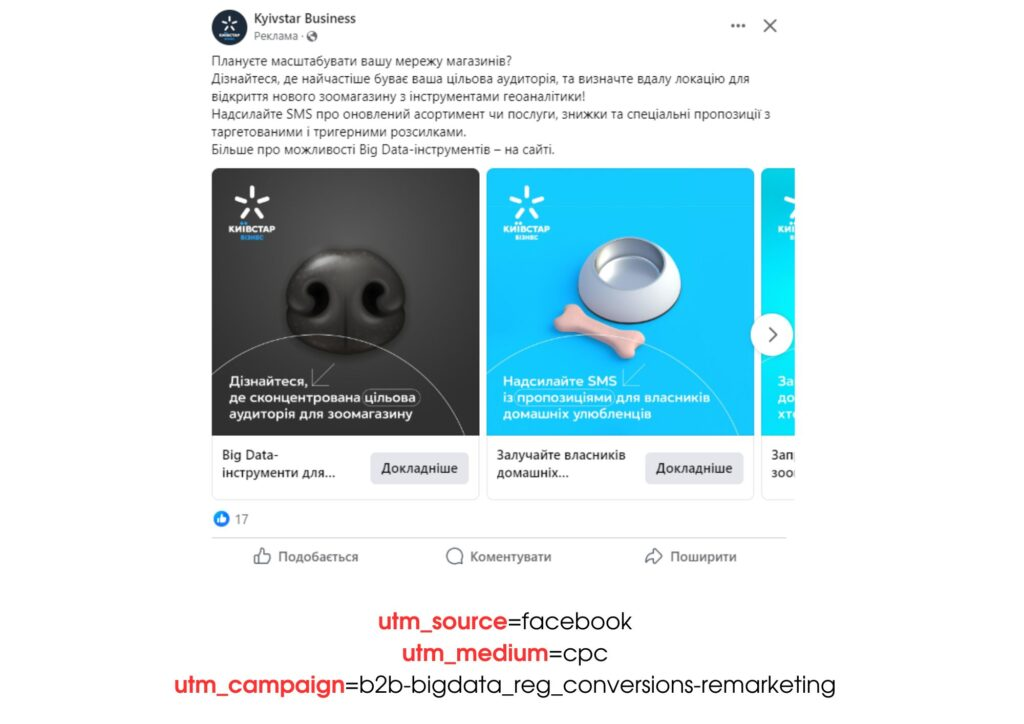
Друге — UTM-мітки. GA4 зв’язує імпортовані витрати з трафіком тільки тоді, коли посилання в оголошеннях мають чітко прописані UTM-параметри. Без них нічого не буде видно у звітах, навіть якщо імпорт запуститься.
Обов’язково мають бути такі UTM-мітки:
utm_source — наприклад, meta або tiktok
utm_medium — наприклад, paid
бажано: utm_campaign, utm_id — для глибшого аналізу
Тепер, коли все готово і база підготовлена — переходьмо до першого підключення. Почнемо з Meta Ads.
Інтеграція Meta Ads у GA4 — покроково
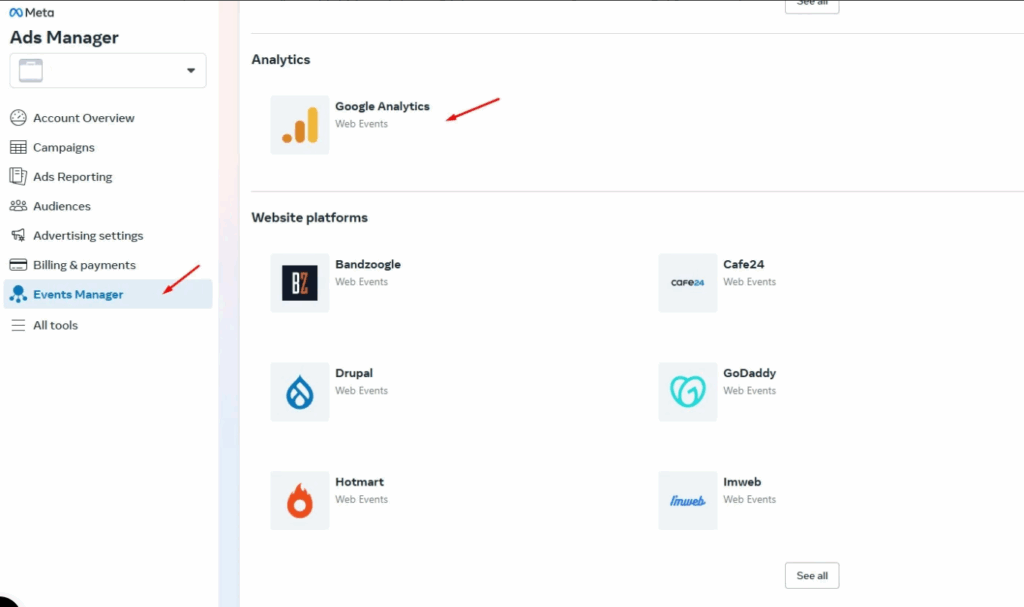
Почнемо з підключення Meta Ads — це Facebook, Instagram і все, що керується через Meta Business Manager. Google Analytics 4 дозволяє тягнути дані прямо з рекламного кабінету: витрати, кліки, покази. Але щоб усе запрацювало, треба зробити кілька простих дій.
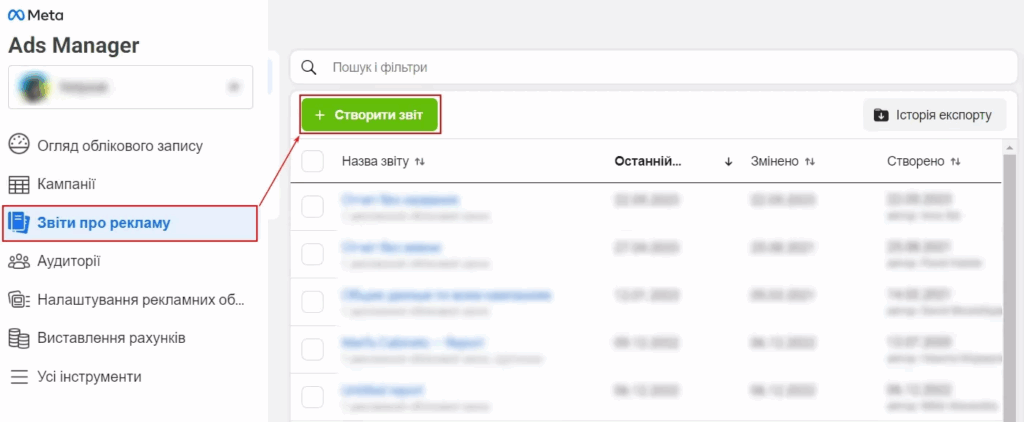
1. Відкрий Admin та знайди Data Import
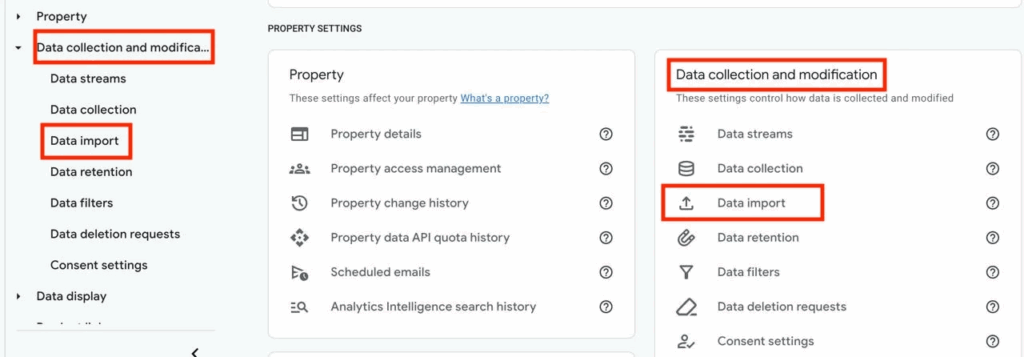
Ввійди в Google Analytics 4 і вибери потрібну властивість (property). У нижньому лівому кутку знайдеш шестерню — це розділ Admin. Далі шукай блок Data collection and modification і натисни Data Import.
Саме тут ти створюватимеш зв’язок із Meta Ads. Якщо раніше працював із CSV-файлами — забудь про них. Ми йдемо через автоматизацію.
2. Створи нове джерело імпорту
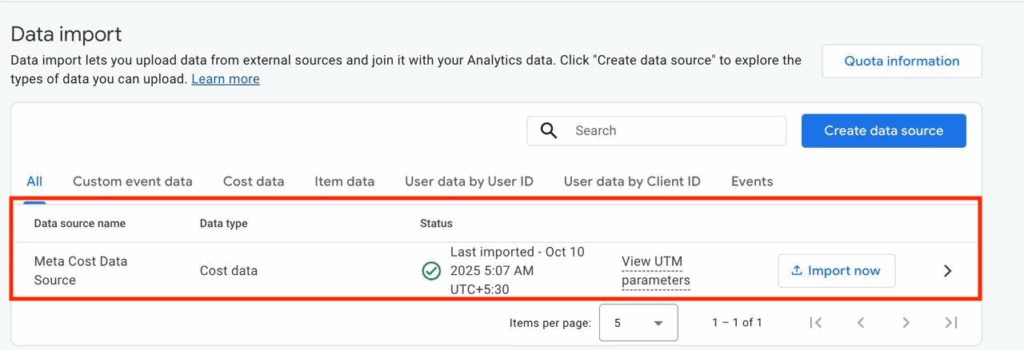
У Data Import натисни Create data source. Введи назву, наприклад: Meta Ads auto-import. У полі Data type вибери Cost data — це тип даних, який GA4 очікує з рекламної платформи.
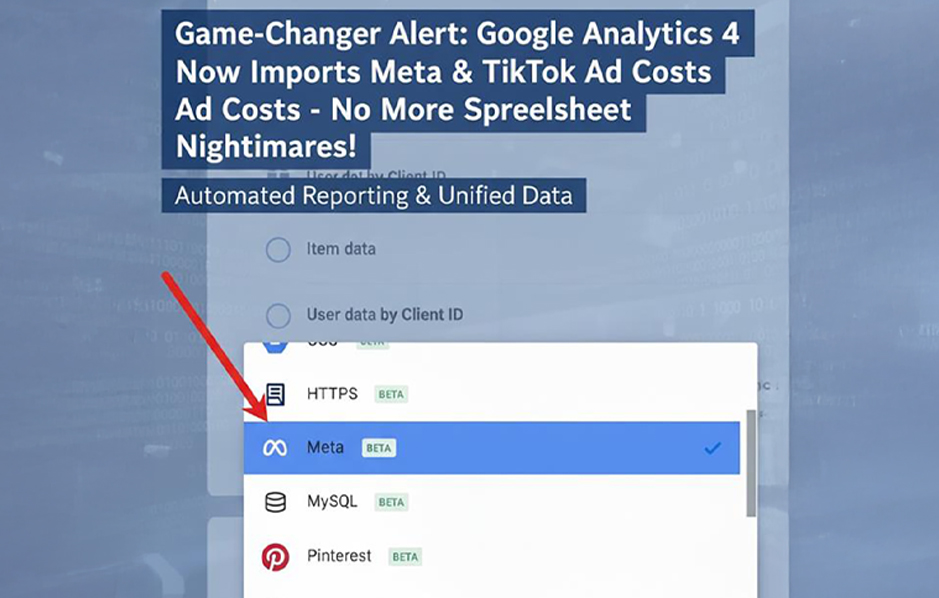
На наступному кроці вкажи джерело — обирай Meta. Натисни Next, щоб перейти до авторизації.
3. Авторизуйся через Meta Business Manager
Google запропонує підключити акаунт Meta. Натисни Connect, після чого відкриється вікно авторизації Facebook. Введи логін і пароль від того профілю, який має роль Editor або Admin у потрібному Business Manager.
Після авторизації з’явиться список бізнесів, до яких маєш доступ. Вибери той, у якому знаходиться рекламний акаунт, що тебе цікавить.
4. Вибери Ad Account та підтягни правильні UTM
Обери рекламний акаунт (Ad Account), з якого GA4 має імпортувати дані. Далі з’явиться важливий блок: Source & Medium Mapping — тут вводиш UTM-мітки, які прописані в твоїх оголошеннях.
Наприклад, якщо ти ставив у посиланнях utm_source=meta і utm_medium=paid, введи саме ці значення в поля Source та Medium. Якщо використовуєш кілька джерел (наприклад, utm_source=facebook, utm_source=instagram), можеш вказати кілька варіантів — GA4 їх розпізнає.
⚠️ Увага: GA4 не зможе зіставити витрати з трафіком, якщо UTM-мітки не співпадають з тими, що вказані тут. Будь максимально уважним на цьому етапі.
5. Завершення налаштування
Перевір ще раз усі введені дані: назву джерела, вибраний рекламний акаунт, значення UTM. Якщо все гаразд — натискай Finish. GA4 створить зв’язок і підтвердить, що імпорт налаштований.
Тепер залишилось трохи почекати. Зазвичай перші дані з’являються протягом 30 хвилин. Повне завантаження може тривати до 24 годин — залежно від обсягу історичних даних.
6. Що ще варто знати
GA4 автоматично підтягне до 24 місяців історії витрат. Це означає, що навіть старі кампанії з Meta потраплять у звіти, якщо в них були UTM-мітки.
Дані оновлюються щодня, автоматично. Тобто після першого налаштування нічого більше робити не треба — витрати й кліки будуть з’являтись у звітах самі.
Також важливо: якщо раніше ти імпортував дані вручну через CSV-файли — видали ці попередні імпорти. Інакше можуть бути дублікати в аналітиці.
Більш детально, як розібратися з налаштуваннями ми пояснюємо на нашому онлайн-курсі «Комплексний інтернет-маркетинг». Тут ти навчишся не лише працювати з аналітикою, а й вибудовувати повну маркетингову систему — від стратегій у Meta і TikTok до SEO, реклами в Google і автоматизації звітів. Усе на пояснюємо простою мовою і на реальних кейсах.
Ось і все — Meta Ads підключено. У наступному блоці покажемо, як зробити те саме з TikTok Ads. Там алгоритм дій трохи схожий, але є нюанси.
Інтеграція TikTok Ads у GA4 — покроково
Тепер переходимо до TikTok Ads. Якщо Meta вже має історію інтеграцій з Google, то TikTok — відносно новий гравець у цій екосистемі. Але нова функція GA4 дозволяє імпортувати витрати з TikTok безпосередньо, автоматично та щоденно — без API, файлів і сторонніх сервісів.
Це особливо цінно, якщо TikTok — одне з твоїх основних джерел трафіку. Нарешті можна побачити повну картину: скільки коштує TikTok, скільки переходів дає, як поводяться ці користувачі на сайті. І все це — у звичному інтерфейсі GA4.
Ось як це налаштувати.
1. Перейди в розділ Data Import
Як і в випадку з Meta, заходиш у свій обліковий запис GA4. Внизу зліва — натисни Admin. Потім обери вкладку Data Import у секції Data collection and modification.
Тут знову натисни Create data source — починаємо створювати новий конектор, цього разу для TikTok Ads.
2. Створи джерело TikTok
У вікні, що відкрилось, введи назву — наприклад, TikTok Ads import. Як тип даних (Data type) вибери Cost data — це підкаже GA4, що ти хочеш підтягнути рекламні витрати.
Далі в полі Import source вибери TikTok. Це нова опція, яка з’явилася після оновлення — раніше її не було. Натисни Next, щоб перейти до авторизації TikTok.
3. Авторизуй TikTok Ads Manager
Натисни Connect, і GA4 відкриє вікно авторизації TikTok. Увійди під тим обліковим записом, який має доступ до потрібного рекламного акаунта.
Мінімальна роль — Analyst. Але краще, щоб це був Admin — тоді точно не виникне обмежень. Після входу обери TikTok Business Center, в якому створено рекламний акаунт.
Далі — обери сам акаунт, з якого хочеш тягнути дані. Тут усе інтуїтивно просто.
4. Прив’яжи UTM-мітки
Тепер найважливіше: заповнення Campaign Source і Campaign Medium. Це ті значення, які GA4 використовує, щоб зіставити імпортовані витрати з сесіями на сайті.
Наприклад, якщо у твоїх TikTok-оголошеннях стоїть посилання:
Усе має бути точно так само, як у посиланні. GA4 не пробачає помилок у регістрі, пробілах чи додаткових символах. Якщо ти використовуєш tiktok_ads, то введи саме це.
📌 Ось список типових помилок, яких краще уникнути:
Невідповідність між UTM і полями у GA4 (tiktok ≠ TikTok)
Використання різних utm_medium у різних оголошеннях
Відсутність UTM у деяких кампаніях
Додані параметри без узгодженості (utm_source=tiktok_app, utm_source=tiktok_web)
Зайві пробіли при копіюванні
Перевір усе двічі, бо саме тут найчастіше трапляються збої.
5. Завершення підключення
Після введення всіх параметрів натисни Next, перевір ще раз — і тисни Finish. GA4 підтвердить, що джерело створено. Вітаю — ти тільки-но налаштував автоматичний імпорт витрат з TikTok.
Протягом 30 хвилин з’являться перші дані. А повне оновлення статистики, як правило, займає до 24 годин. Якщо в тебе багато історичних кампаній — GA4 підтягне до 24 місяців назад.
Дані оновлюються автоматично, щоденно. Більше нічого робити не треба — тільки перевіряй звіти.
TikTok Ads імпортується. Тепер у нас налаштовані обидва ключові джерела платного трафіку. У наступному розділі розказуємо,де саме шукати ці дані у звітах GA4 і які метрики стали доступні. Буде цікаво.
Що побачиш у звітах GA4
Отже, імпорт налаштовано, TikTok і Meta підключені — здається, можна видихнути. Але головне питання: а де тепер шукати ці дані? І як переконатися, що все працює?
Насправді все просто — Google не сховав нові показники в глибинах інтерфейсу. Вони доступні там, де ти вже дивишся на ефективність каналів. Але тепер у тебе буде набагато більше інформації.
Три нові метрики, які з’являються після імпорту
GA4 підтягує одразу кілька важливих метрик, які до цього були недоступні для зовнішніх каналів. Це не просто переходи за UTM — це справжні рекламні показники:
Ads cost — скільки ти витратив(-ла) на рекламу
Ads clicks — кількість кліків по оголошеннях
Ads impressions — кількість показів оголошень
Ці метрики автоматично підтягуються до тих сесій, які відповідають заданим utm_source і utm_medium. Тобто, якщо користувач перейшов із TikTok-реклами, де стояли мітки utm_source=tiktok та utm_medium=paid, GA4 покаже, що на цей клік витратили умовно 0,45$, він увійде в загальну статистику TikTok Ads, і буде врахований у звіті.
Це виглядає просто, але результат — потужний. Тепер можна реально порахувати ROI для кожного каналу, навіть якщо це не Google Ads.
Де шукати ці метрики у звітах
Є кілька місць у GA4, де ці дані вже вбудовані або їх легко додати вручну:
Advertising → All Channels Це головна панель для аналізу реклами. Тут автоматично з’являються нові метрики після імпорту. Канали TikTok і Meta відображатимуться у списку, якщо трафік і витрати були зафіксовані. У таблиці ти побачиш поряд «Traffic source», «Ads cost», «Engaged sessions», «Conversions» тощо.
Reports → Acquisition → Traffic acquisition Тут можна додати стовпчики вручну — натисни «Customize report», обери «Metrics» і додай Ads cost, Ads clicks, Ads impressions. Це дасть змогу бачити повну картину — скільки коштує трафік, скільки приносить і як поводиться на сайті.
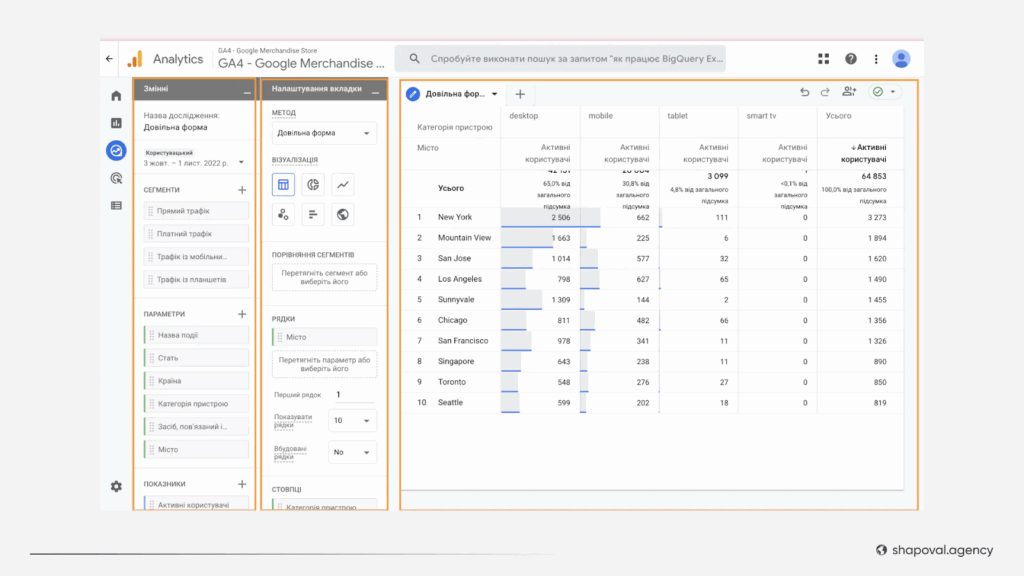
Explore → Blank exploration У вкладці “Explore” можна створити кастомні таблиці з будь-якими метриками. Наприклад, порівняти ROI Meta Ads vs TikTok Ads за останні 30 днів, побудувати графік «вартість за клік», або знайти кампанії з найнижчим CPA. Дуже зручно для глибокого аналізу.
Як виглядає це на практиці
Уяви звіт, де всі твої канали розкладено по поличках:
Джерело
Витрати ($)
Кліки
Покази
Сесії
Конверсії
CPA ($)
Google Ads
320
890
12 500
840
85
3.76
Meta Ads
270
710
11 300
720
67
4.02
TikTok Ads
145
580
9 800
640
53
2.73
Тепер ти бачиш не просто переходи, а реальні витрати. І можеш відразу оцінити: TikTok приніс дешевші конверсії, ніж Meta. Це — не здогадки, це цифри.
Що ще можна зробити з цими даними
Імпортовані дані відкривають багато можливостей:
Порівнювати ефективність каналів не лише за переходами, а й за витратами
Рахувати реальний CPA, ROAS, ROMI
Знаходити кампанії, які «з’їдають» бюджет, але не дають конверсій
Виявляти аномалії у витратах (наприклад, різкий стрибок показів при нульових кліках)
Це дає змогу ухвалювати рішення не «на око», а на основі аналітики. І саме в цьому — найбільша сила інтеграції Meta і TikTok з GA4.
Отже, ти знаєш, де шукати метрики після імпорту, як вони виглядають і що з ними можна робити. У наступному блоці ми покажемо UTM-шаблон на 1 сторінку, який можна одразу застосувати в обох платформах. Без нього нічого не працюватиме — тож це критично важливий крок.
Готовий UTM-шаблон для Meta і TikTok Ads
Ти вже знаєш: без UTM-міток Google Analytics не зможе прив’язати імпортовані витрати до сесій. Тобто кампанії будуть працювати, але дані — ні. Саме тому цей блок критично важливий.
Навіть якщо імпорт із TikTok або Meta налаштовано ідеально — GA4 просто не «знайде» сесії, якщо в посиланнях не буде правильних UTM. Добра новина в тому, що мітки універсальні. Тобто один шаблон працює як для TikTok, так і для Meta Ads.
UTM-параметри додаються до кожного посилання, на яке веде реклама. Це як додатковий GPS-навігатор для GA4 — система знає, хто звідки прийшов, завдяки цим тегам.
Якщо хочеш розділяти канали детальніше, можеш вказати:
utm_source=facebook для Facebook
utm_source=instagram для Instagram
або просто meta — щоб згрупувати все разом
Головне — використовувати ті самі значення, які ти вказав під час налаштування імпорту в GA4. Наприклад, якщо там був utm_source=tiktok — тут теж має бути саме tiktok, без великої літери чи дефісів.
Що буде, якщо мітки відрізняються?
GA4 не зможе поєднати витрати з переходами. Тобто в тебе буде окрема колонка «Ads cost = $150», але 0 сесій. Це трапляється найчастіше саме через дрібні помилки в мітках.
Ось типові приклади таких помилок:
utm_source=tik tok — пробіл зламає все
utm_medium=ads у рекламі, але paid в GA4
У кампанії мітки є, а в GA4 вони не додані у відповідні поля під час імпорту
Прописні й малі літери (Meta ≠ meta) — GA4 чутливий до регістру
Готовий шаблон на 1 сторінку
Можеш скопіювати й використовувати цей шаблон одразу:
{source} — meta, facebook, tiktok, instagram — залежить від платформи
paid — лишаємо сталим для всіх оголошень
{назва_кампанії} — коротка назва, щоб легко ідентифікувати (наприклад, spring2025)
{ідентифікатор} — можна вказати ID групи оголошень або оголошення (fb_12, tt_04)
Один шаблон — для всього
Цей підхід зручний тим, що він універсальний. Тобі не потрібно вигадувати 10 форматів для різних каналів. Просто створюєш одну логіку, дотримуєшся її — і GA4 завжди «бачить» твої кампанії.
А ще: цей шаблон легко інтегрується в рекламні платформи. У TikTok і Meta ти можеш вставити його як шаблон URL або додавати вручну до кожного посилання — залежно від стилю роботи.
Готово! Тепер у тебе є шаблон, пояснення й приклади. А в наступному блоці — покажемо, як саме виглядають звіти після імпорту, і на що звертати увагу, щоб одразу побачити ефект від інтеграції.
Як виглядають звіти після імпорту
Після того як імпорт із Meta та TikTok запрацює, у звітах Google Analytics 4 з’явиться новий рівень прозорості. Тепер ти побачиш не лише поведінку користувачів, а й повну картину витрат: скільки коштував кожен клік, показ і конверсія.
У розділі Advertising → All Channels з’являться твої Meta Ads і TikTok Ads поряд із іншими джерелами. Поруч із трафіком із Google Ads, email-кампаній чи органічного пошуку тепер відображатимуться ще три ключові колонки — Ads cost, Ads clicks і Ads impressions. Це дозволяє оцінювати ефективність усіх каналів в одному місці.
Наприклад, якщо Meta принесла 850 кліків і 40 конверсій на суму $200, а TikTok — 600 кліків і 50 конверсій за $130, ти одразу бачиш, де реклама працює вигідніше. Більше не потрібно переносити дані у таблиці — усе в реальному часі у GA4.
Щоб отримати ще більше гнучкості, відкрийReports → Acquisition → Traffic acquisition. Там можна налаштувати власний вигляд таблиці: додати метрики витрат, CTR або навіть ROAS. GA4 запам’ятає твої налаштування, і при наступному вході звіт уже буде готовим під тебе.
Ще один корисний інструмент — Explore. У цьому режимі можна створювати власні дашборди: наприклад, порівняти CPA Meta і TikTok за останній місяць, побудувати графік зростання показів або знайти кампанії з найвищим ROI. Це чудовий спосіб побачити не лише цифри, а й динаміку.
А головне — тепер GA4 автоматично оновлює ці звіти щодня. Не треба імпортувати файли вручну або шукати, коли востаннє завантажувалися дані. Якщо кампанія запущена — її статистика вже в аналітиці.
Висновок
Тепер у тебе в руках — повноцінна аналітична система, яка об’єднує все: Google Ads, Meta і TikTok. Без зайвих файлів, ручного експорту й болю з таблицями. Дані оновлюються автоматично, а ти можеш дивитися на свої кампанії у реальному часі, бачити реальні витрати й розуміти, де реклама дійсно працює.
Ця інтеграція — більше, ніж зручність. Це новий рівень контролю над маркетингом. Бо коли бачиш повну картину — легко оптимізувати бюджет, прибрати неефективні кампанії й інвестувати в ті, що приносять результат. Усе стає вимірюваним і логічним.
Зараз найкращий момент, щоб це впровадити. Перевір свої UTM-мітки, підключи Meta Ads, додай TikTok — і вже за день побачиш перші дані у звітах. Не треба бути аналітиком, щоб зрозуміти, як це працює. Хочеш навчитися керувати такими інструментами з допомогою професіоналів? Приходь на наш онлайн-курс «Комплексний інтернет-маркетинг». На ньому ти опануєш сучасну екосистему digital-просування — від аналітики та реклами до SEO, контенту й автоматизації. Отримаєш практичні навички, щоб будувати ефективні кампанії, як у Google,так і в соцмережах, і бачити результат у реальних цифрах.
Лілія Шумілова — професійна швея з 20-річним досвідом. Вона завжди любила свою роботу, працювала в різних майстернях, шила багато різних речей та мала постійний заробіток.
Все про соціальні продажі у 2026-му: актуальна статистика, особливості популярних платформ та покроковий план перетворення підписників на лояльних клієнтів.
17.02.2026
1160
Безкоштовний міні‑курс
Опануй професію інтернет-маркетолога та почни заробляти від 2,000$/міс. в кайф