Це знайоме кожному початківцю: ви відкриваєте Illustrator або Photoshop і бачите на екрані десятки кнопок, незрозумілі панелі й дивні слова на кшталт «вектор», «маска» чи «Bezier». У такі моменти здається, що на опанування всього цього підуть роки.
Але насправді вам знадобиться лише кілька десятків хвилин, поки ви читаєте цю статтю. Мова ілюстрації, як і будь-яка інша, лише здається чужою. Варто пов’язати слова з конкретними діями — і все стає зрозумілим.
Тут ми зібрали 30+ базових понять зі світу ілюстрації. Кожне пояснюємо простими словами і показуємо, де й навіщо воно використовується, щоб невдовзі ви могли говорити однією мовою із замовниками та колегами.
Основи цифрової ілюстрації
Перш ніж навчитися працювати з пензлями та ефектами, важливо розібратися в базових речах. Будь-яка цифрова ілюстрація починається з формату файлу, його роздільної здатності та вибору колірної моделі.
Саме ці параметри визначають, чи буде картинка чіткою на екрані, чи правильно вона надрукується і чи вийде з неї зробити візитку або білборд без втрати якості. У цьому розділі ми розберемо три ключові поняття: вектор і растр, DPI і роздільну здатність, RGB і CMYK.
Вектор і растр
🔎 Вектор — це зображення, зібране з форм і ліній, які можна розтягувати до будь-яких розмірів без втрати якості. Растр — це зображення з пікселів, у якого є межа збільшення.
Найважливіше про них:
вектор масштабується без втрати якості;
растр залежить від початкової роздільної здатності;
логотип і іконки краще зберігати у векторі, а фотографії та цифрові арти найчастіше — у растрі.
Цікавий факт: саме векторні формати (SVG, AI) дозволяють створювати файли, які важать у рази менше, ніж растрові, при цьому їх можна друкувати хоч на візитці, хоч на білборді.
Якщо ви сумніваєтеся в типі зображення, спробуйте збільшити його на 200-400%: тоді вектор залишиться чітким, а растр почне «сипатися» пікселями. До речі, для вебілюстрацій часто комбінують підходи: малюють основу у векторі, а текстури та світло додають растровими пензлями.
DPI і роздільна здатність
🔎 DPI (dots per inch — точки на дюйм) визначає щільність зображення під час друку. Чим вище число, тим більше деталей і менше «мила» на папері.
Для екранів критичніший не DPI, а фізичний розмір у пікселях, проте багато редакторів усе одно показують це поле — воно важливе, коли один і той самий файл буде використаний і для вебу, і для друку.
Тут легко помилитися: якщо надіслати файл із низьким DPI у типографію, на виході вийде мильне, розмите зображення. А якщо навпаки — завантажити картинку у 300 DPI на сайт — вона буде важити занадто багато і сповільнить завантаження.
Тому запам’ятовуємо стандартні значення:
72 DPI — для вебу.
150 DPI — для презентацій і екранів із великим розширенням.
300 DPI і вище — для друку.
До речі, новачки часто плутають зміну DPI з покращенням якості. Насправді це так не працює: якщо у вихідника мало пікселів, підвищення DPI без адекватного збільшення розміру просто перераховує точки і не додає реальної чіткості.
RGB і CMYK
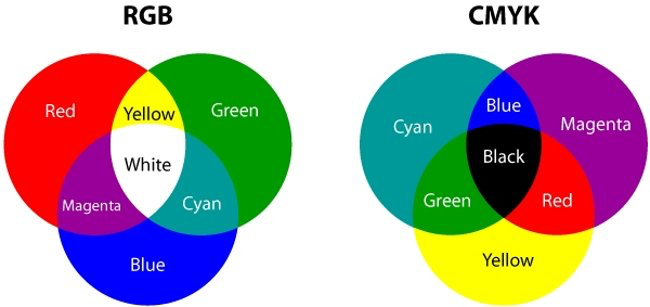
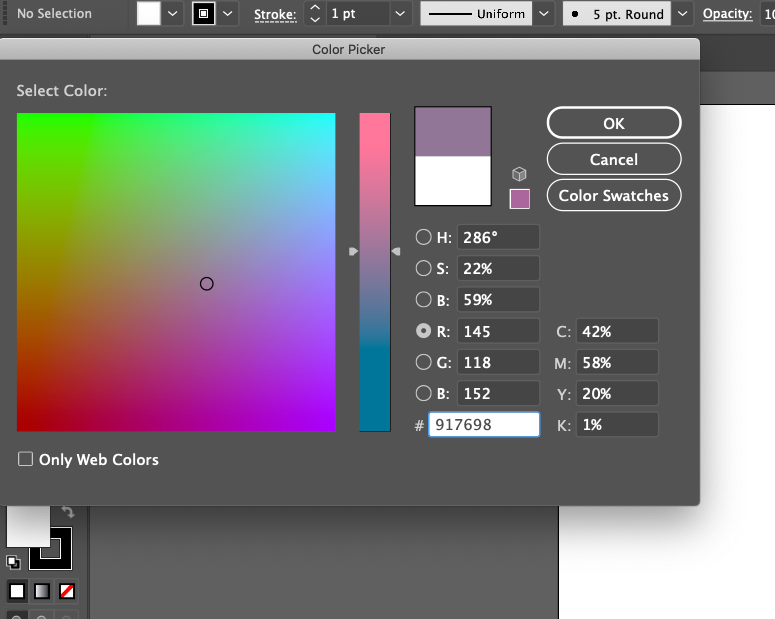
🔎 RGB — колірна модель для екранів, де світло складається з червоного, зеленого та синього каналів. CMYK — модель для друку, де колір утворюється з блакитної, пурпурової, жовтої та чорної фарб. На екрані зображення здається яскравішим, ніж на папері, тому що монітор світиться сам, а папір лише відбиває світло.
Розбіжність між RGB і CMYK — одна з частих причин «тьмяних» відбитків. Тому:
для екранів використовуйте RGB;
для друку готуйте CMYK;
краще одразу обирати модель під конкретне завдання.
Щоб уникнути неприємних сюрпризів, вмикайте «Soft Proof/Перегляд кольороподілу» під профіль типографії — так ви побачите, як файл поводитиметься на папері.
А ще уникайте RGB-неонових відтінків, яких фізично немає в CMYK: вони все одно «зламаються» під час конвертації.
Ми поки що розібрали всього три поняття, але ви вже можете відзначити, наскільки багато в них нової інформації. Якщо ви хочете закріпити ці основи та навчитися застосовувати їх на практиці, зверніть увагу на наш курс «Художник-ілюстратор».
Окрім усього іншого, там ми детально розбираємо колірні моделі, правила підготовки до друку й інші нюанси, які відрізняють аматорську роботу від професійної.
Шари і структура файлу
Коли ви лише відкриваєте ілюстрацію в редакторі, усе здається одним полотном. Але професійна робота завжди будується з шарів, груп і масок.
Це дуже зручно: так ви можете повернутися до будь-якого елемента, виправити його і при цьому не зачепити інші. Давайте поговоримо про шари, маски, групи й папки.
Шар
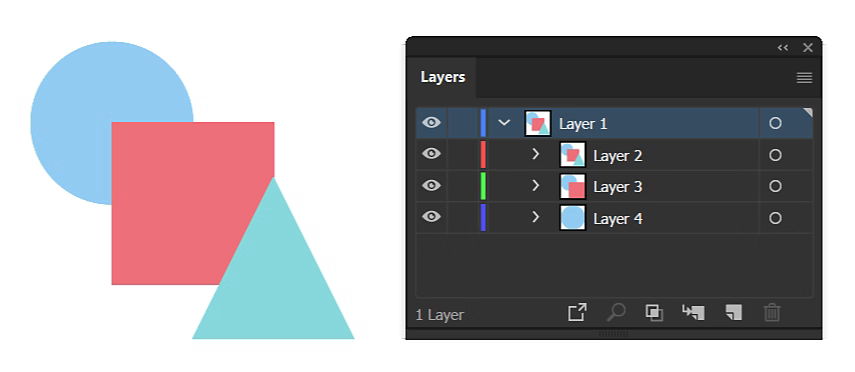
🔎 Шар — це як прозора плівка, на якій лежить частина зображення. Кожен об’єкт краще тримати на своєму шарі, щоб його можна було рухати, перефарбовувати або приховувати незалежно від інших елементів. У складних ілюстраціях кількість шарів може досягати сотень.
Є два важливих правила роботи з шарами:
Один шар — один тип об’єктів. Наприклад, фон, персонажі й текст краще тримати окремо. Це спростить редагування.
Працюйте з назвами. Назвіть шар «фон» або «іконка», а не залишайте шаблонний «Layer 1».
Саме найменування шарів допомагає організувати і структурувати вашу роботу. Якщо через місяць вам потрібно буде внести правки, ви швидко знайдете потрібний об’єкт. Крім того, акуратно структуровані шари — ознака професіонала: замовники й колеги це помічають.
Маска
🔎 Маска дозволяє приховувати або показувати частину зображення без остаточного видалення. По суті, це таке «вікно», крізь яке видно лише певну область шару.
Головна перевага масок у тому, що вони не руйнують загальну картину: ви можете відкрити або закрити частину картинки, а потім легко змінити рішення.
Для ілюстратора це зручний інструмент, щоб експериментувати з композицією та ефектами. Наприклад, накласти текстуру тільки на персонажа або акуратно вписати малюнок у форму. Маски дають гнучкість і можливість повертатися до роботи без ризику зіпсувати результат.
Групи й папки
🔎 Коли елементів стає десятки або сотні, їх об’єднують у групи й папки. Так згодом можна рухати цілі блоки, а не кожен об’єкт окремо.
В Illustrator і Photoshop навіть є функція швидкого згортання папок, щоб не перевантажувати панель.
Навіщо це потрібно:
групи допомагають працювати з об’єктами як з єдиним цілим;
папки створюють ієрархію, яка спрощує пошук.
Якщо у вас немає звички групувати об’єкти, файли швидко «злипається» між собою. А от акуратна структура економить години: ви можете одним кліком змінити стиль цілого блоку або приховати зайве під час підготовки прев’ю.
Інструменти малювання
Основна магія ілюстрації починається саме тут. За допомогою інструментів малювання художник перетворює порожнє полотно на живу картинку. У кожного інструмента свій характер: пензлик допомагає працювати вільно й живо, перо — точно й геометрично. Контур, заливка, градієнти й патерни задають стиль, об’єм і настрій. Розібравшись у них, ви зможете створювати ілюстрації, які виглядають професійно й акуратно.
Пензлик і перо
🔎 Пензлик — інструмент для вільного малювання, схожий на звичний олівець або маркер. Перо — точний інструмент, що дозволяє будувати лінії та форми з вузлів і кривих.
Ці два підходи доповнюють один одного:
Пензель зручний для швидких ескізів і виразних ліній. З його допомогою простіше імітувати рукописний стиль.
Перопідходить для чіткої графіки й логотипів. Воно дозволяє ідеально контролювати кожну криву.
Комбінуйте інструменти: малюйте пензлем, а потім уточнюйте форму пером.
Багато новачків недооцінюють перо, бо воно здається складним. Але саме воно відкриває світ точних векторних ілюстрацій. Опанувавши перо, ви зможете створювати плавні, масштабовані форми, які виглядають професійно на будь-якому носії.
Контур і обведення
🔎 Контур — це лінія, що окреслює форму. Обведення — її візуальне оформлення: товщина, колір, стиль. Навіть проста форма може виглядати інакше залежно від того, як ви оформите її контур.
Чим вони відрізняються:
товщина задає «вагу» лінії;
колір впливає на настрій зображення;
стиль (пунктир, штрих) допомагає виділяти акценти.
Контур — це інструмент управління увагою. Тонка лінія робить форму легкою, а товста — акцентною. У вебілюстраціях часто використовують уніфіковані обведення, щоб картинка виглядала цілісною.
Заливка і градієнт
🔎 Заливка відповідає за колір усередині форми. Градієнт додає плавний перехід між кількома відтінками, створюючи об’єм і глибину. Це базові інструменти, за допомогою яких ілюстрація перестає бути плоскою.
Що тут важливо знати:
Проста заливка робить картинку мінімалістичною і зрозумілою. Вона добре працює в іконках і логотипах.
Лінійний градієнт підкреслює напрямок світла і допомагає задати динаміку.
Радіальний градієнт створює ефект об’єму, наприклад, для сфер або відблисків.
Градієнти можна комбінувати з текстурами для більшої реалістичності.
Популярна помилка новачків — захоплюватися занадто яскравими або різнокольоровими переходами. Правильний градієнт повинен підсилювати форму, а не відволікати від неї, тому використовуйте його дозовано: щоб підкреслити деталі, а не перевантажити картинку.
Патерн
🔎 Патерн — це повторюваний візерунок, який можна накладати на будь-яку поверхню. Він економить час: замість того щоб вручну малювати десятки елементів, ви задаєте один модуль, і програма сама розмножує його.
Для ілюстратора патерни — це спосіб швидко створювати текстури (наприклад, тканину чи цегляну кладку) або фони. Їх можна використовувати й у брендингу: фірмовий патерн на упаковці одразу робить продукт впізнаваним.
Важливо пам’ятати, що хороший патерн не повинен «рябіти» чи втомлювати око, тому звертайте увагу на баланс і масштаб елементів.
Робота з формою та трансформацією
Форма — це основа будь-якої ілюстрації. Навіть найскладніший малюнок складається з комбінації простих фігур, які потім трансформують, об’єднують і підганяють під ідею. Робота з вузлами, масками та булевими операціями перетворює процес на справжній конструктор: ви можете зібрати з базових деталей що завгодно — від логотипа до складної сцени.
Вузли та криві Безьє
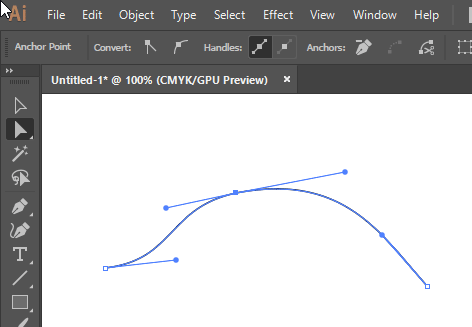
🔎 Вузол — це точка, що визначає форму вектора. Криві Безьє дозволяють плавно з’єднувати вузли, задаючи вигини й динаміку ліній.
Навчившись ними керувати, ви отримаєте повний контроль над формою:
Прямі вузли створюють геометричні лінії. Вони потрібні для строгих іконок і логотипів.
Плавні вузли формують м’які вигини. Саме вони створюють природні силуети.
Маніпулятори Безьє керують напрямком і довжиною вигину. Це секрет точної настройки кривої.
Новачки часто бояться кривих Безьє: лінії й форми здаються некерованими. Але практика швидко вирішує цю проблему: що більше ви тягнете маніпулятори, то краще розумієте їхню логіку. Тренуйтеся повторювати прості фігури (наприклад, контур листка чи хмаринки), щоб закріпити навичку.
Трансформація
🔎 Трансформація — це базовий набір дій: масштабування, поворот, віддзеркалення, спотворення. Саме завдяки цьому один і той самий об’єкт можна підлаштувати під різні завдання, не перемальовуючи його заново.
На відміну від ручного малювання, тут ви можете змінювати форму безкінечно, поки не отримаєте потрібний результат. Трансформації дозволяють швидко створювати варіації елементів — наприклад, із одного листочка зібрати цілий візерунок.
Але тут важливо пам’ятати про пропорції: якщо масштабувати об’єкт без урахування співвідношення сторін, він втрачає природність.
Обрізна маска
🔎 Обрізна маска «вирізає» один об’єкт формою іншого. Це зручний спосіб вписати текстуру або зображення всередину фігури без ручного обрізання.
Це працює так:
верхній об’єкт задає форму;
нижній — наповнення;
разом вони стають єдиним елементом.
Використання обрізних масок економить масу часу (наприклад, щоб заповнити текст фотографією або накласти візерунок на одяг персонажа). Головне правило — правильно розташувати об’єкти: форма завжди повинна бути зверху, а вміст — під нею.
Pathfinder і булеві операції
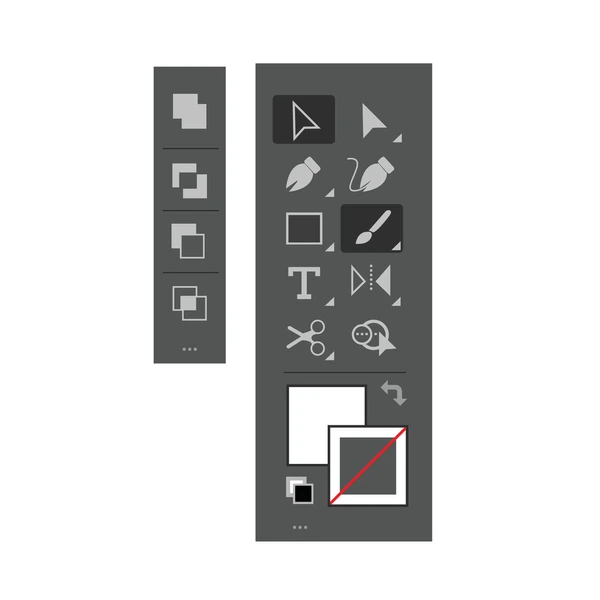
🔎 Pathfinder («конструктор фігур») дозволяє об’єднувати, віднімати й перетинати форми. Булеві операції — це набір дій, які перетворюють прості фігури на складні об’єкти.
Дії тут є різні:
Об’єднання перетворює кілька форм на одну. Корисно для створення цілісних логотипів.
Перетин залишає тільки спільну частину фігур. Чудовий інструмент для експериментів.
Віднімання видаляє частину однієї форми по контуру іншої. Допомагає вирізати отвори або складні деталі.
Pathfinder відкриває безкінечні можливості для ілюстратора. З кола та квадрата можна зібрати десятки нових форм, якщо правильно застосувати операції. Це особливо важливо в бренд-дизайні, де унікальна форма може стати ключовим елементом фірмового стилю.
Колір і стиль
Колір в ілюстрації задає настрій, керує увагою глядача й навіть впливає на сприйняття бренду. Помилка у виборі відтінків може зробити малюнок нудним або нечітким, а правильна палітра — навпаки, оживити навіть просту композицію. Крім кольору, важливі й додаткові інструменти — стилі, текстури, ефекти, — адже саме вони перетворюють набір ліній і форм на завершену роботу з характером. Детальніше про це далі.
Якщо тема кольору вам особливо близька, радимо прочитати нашу статтю «Чи можна стати дизайнером, якщо не вмієш малювати: розповідаємо без ілюзій». У ній ми пояснюємо, чому вміння працювати з формою та кольором важливіші за художню освіту, і як дизайнер може зростати навіть без академічного бекграунду.
Піпетка і палітра
🔎 Піпетка — інструмент для швидкого вибору кольору з будь-якого елемента зображення. Палітра — це набір відтінків, з якими ви працюєте.
Разом вони формують основу кольорової роботи в будь-якій програмі:
піпетка допомагає точно повторити відтінок;
палітра зберігає єдиний стиль проєкту;
готові палітри прискорюють роботу та роблять кольори узгодженими.
Порада: працюючи з цими інструментами, не покладайтесь лише на «на око». Навіть якщо відтінки здаються схожими, без палітри легко заплутатись. Створіть власну бібліотеку кольорів під кожен проєкт, щоб потім використовувати її в макетах, лендингах чи соцмережах.
Стиль і пресет
🔎 Стиль — це набір візуальних налаштувань (кольори, обведення, тіні), який можна застосовувати до об’єкта. Пресет — збережений шаблон стилю, який ви можете використовувати знову й знову.
Ці інструменти спрощують роботу, особливо коли потрібно створити десятки однотипних елементів:
Стиль дозволяє миттєво змінювати вигляд об’єкта. Достатньо оновити його, і всі пов’язані елементи зміняться автоматично.
Пресети економлять час у великих проєктах. Ви можете створювати фірмові шаблони й застосовувати їх до нових ілюстрацій.
Уніфікація стилів робить роботу більш професійною. Ілюстрація перестає виглядати строкатою.
Використання стилів і пресетів дозволяє мислити не лише картинкою, а й процесом загалом: одного разу створена система допомагає тримати весь проєкт в єдиному ключі. Такий підхід цінують артдиректори й замовники, адже він забезпечує передбачуваний результат.
Градієнтна сітка
🔎 Градієнтна сітка — інструмент, який перетворює об’єкт на «каркас» із точок, кожна з яких може мати свій колір. Вона дозволяє створювати плавні переходи, м’які тіні та реалістичні об’єми.
Головна відмінність сітки від звичайного градієнта в тому, що тут ви керуєте не лініями, а площиною. Саме за допомогою сітки роблять реалістичні ілюстрації фруктів, скла або металу. Але працювати з нею складніше: потрібно більше терпіння й точності.
Починати варто з простих форм — наприклад, яблука або кулі. Опановуючи сітку, ви зможете створювати складні ілюстрації, які виглядають майже як 3D.
Текстура
🔎 Текстура додає ілюстрації живості й матеріальності. З її допомогою можна імітувати папір, тканину, дерево або шум старої плівки.
Навіть мінімальна текстура здатна повністю змінити сприйняття роботи:
Легка зернистість робить зображення більш «теплим».
Повторювані текстури можна використовувати як фони або деталі.
Правильно підібрана фактура допомагає виділитись і прибрати відчуття стерильної комп’ютерної графіки. Особливо це актуально для ілюстрацій у соцмережах та рекламі: глядач охочіше реагує на реалістичне зображення. Але не варто перевантажувати роботу текстурами: вони швидко починають «шуміти» й відволікати.
Хроматичні аберації та шум
🔎 Хроматична аберація — ефект зміщення каналів RGB, коли по краях об’єкта з’являється легке кольорове свічення. Шум — додавання дрібних випадкових точок на зображення.
Обидва ефекти прийшли з фотографії, але в ілюстрації використовуються як художні прийоми:
аберація додає вінтажності;
шум згладжує градієнти й прибирає надмірну стерильність;
обидва ефекти підсилюють атмосферу й акцентують деталі.
Використовуйте ці ефекти дуже дозовано. Так, трохи шуму може врятувати градієнт від смуг, а легка аберація додасть сучасності постеру, але перебір буде помітний одразу.
Типографіка в ілюстрації
Текст в ілюстрації — це такий же виразний елемент, як форма або колір. Помилки в роботі зі шрифтами миттєво впадають в око й псують враження навіть від гарної картинки. Тому ілюстратору важливо розуміти базові принципи типографіки: як розподіляти відстані між літерами, коли використовувати векторний текст, а коли растровий, і як додати ефекти без втрати читабельності.
Кернінг і трекінг
🔎 Кернінг — це відстань між конкретними парами літер. Трекінг — загальна відстань між усіма символами в слові або рядку.
Ці параметри безпосередньо впливають на читабельність тексту й його візуальний баланс:
кернінг виправляє проблемні пари літер;
трекінг задає загальне «дихання» тексту;
обидва параметри впливають на стиль і сприйняття.
Навіть ідеально підібраний шрифт може виглядати криво, якщо не налаштувати інтервали. Найчастіше правки потрібні в логотипах і заголовках, де кожна літера помітна.
Не бійтеся вручну коригувати пари літер, особливо в декоративних шрифтах — саме це робить напис професійним.
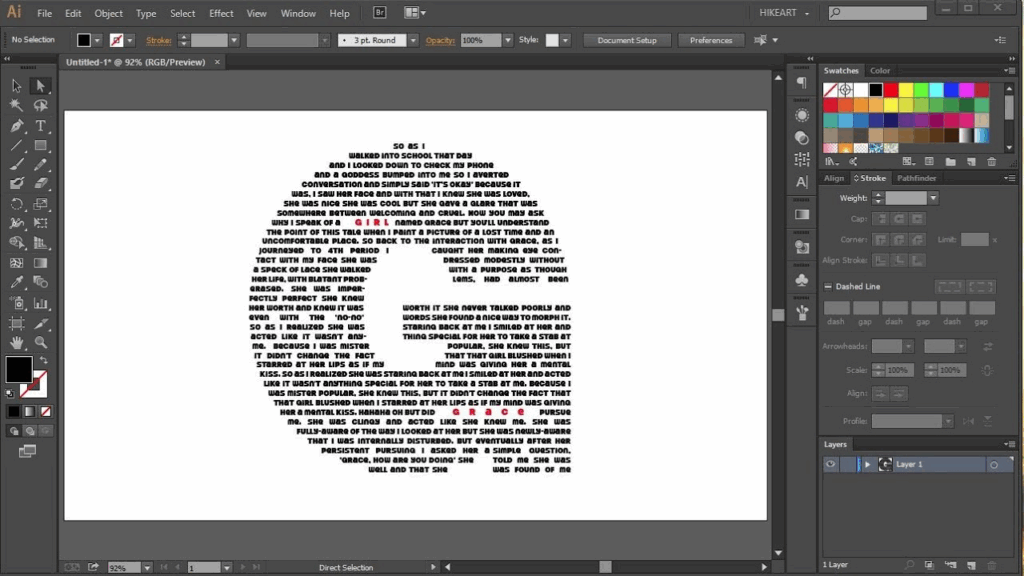
Векторний текст і растровий текст
🔎 Векторний текст зберігає чіткість за будь-якого розміру, тоді як растровий «розсипається» пікселями при збільшенні. Тому для логотипів, банерів і масштабованих ілюстрацій завжди використовують вектор.
А ще:
Векторний текст підходить для друку й великих форматів. Він не втрачає якості під час масштабування.
Растровий текст можна використовувати у вебі й для художніх ефектів. Наприклад, коли шрифт стає частиною малюнка.
Переведення тексту в криві закріплює форму. Це потрібно при передачі макета в типографію, щоб уникнути проблем із відсутніми шрифтами.
Важливо пам’ятати, що після переведення тексту в криві він перестає бути редагованим. Тому завжди зберігайте копію з «живим» текстом: це врятує, якщо клієнт раптом попросить змінити слово або додати букву.
Обведення й ефекти тексту
🔎 Текст можна не лише писати, а й стилізувати: додати обведення, тінь, сяйво або градієнт. Ці ефекти роблять напис частиною ілюстрації й допомагають виділити ключові елементи:
обведення підсилює контраст і читабельність;
тінь додає об’єм і відокремлює текст від фону;
сяйво й градієнт створюють декоративний акцент.
Головний принцип роботи з ефектами — поміркованість. Навіть простий текст із акуратним обведенням може виглядати професійно, а перевантажений блиском і градієнтами заголовок одразу видасть у вас новачка. Використовуйте ефекти так, щоб вони допомагали читати, а не заважали.
Формати файлів і експорт
Отже, ви створили ілюстрацію, налаштували кольори та ефекти — залишилося зберегти результат. І ось тут новачків часто чекає сюрприз: замовник просить «вихідник в AI», типографія вимагає «EPS із кривими», а для сайту потрібен «PNG із прозорим фоном». Якщо не знати різниці між форматами, легко заплутатися й відправити не те, що потрібно. Розберемо найважливіші формати й правила експорту.
PSD, AI, EPS
🔎 PSD — це формат Photoshop, AI — формат Illustrator, EPS — універсальний векторний формат для обміну між програмами. У них зберігаються шари, ефекти та вся внутрішня структура файлу. Ці формати потрібні для роботи й редагування, але рідко використовуються для фінальної публікації.
Золоте правило: завжди зберігайте вихідники саме в цих трьох форматах. PSD та AI дозволяють повернутися до будь-якого етапу й внести правки, EPS зручний для передачі файлу в інші програми або типографії.
Якщо ви працюєте із замовником, найчастіше він захоче отримати вихідник в одному з цих форматів, щоб потім можна було відредагувати ілюстрацію.
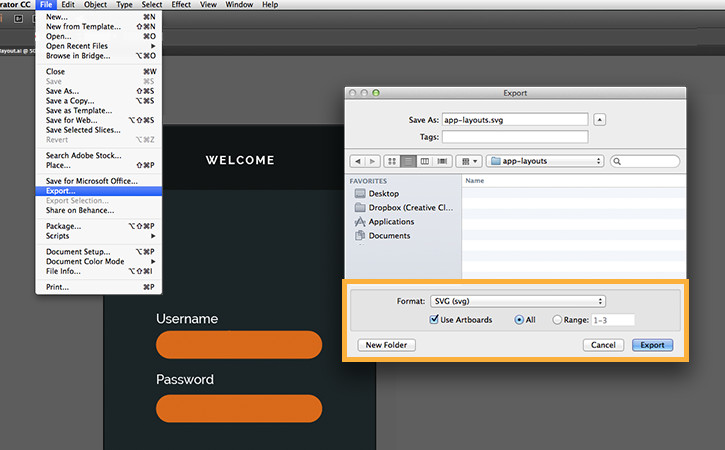
PNG, JPEG, SVG
🔎 PNG і JPEG — формати для публікації, SVG — для векторної графіки у вебі.
Головне про них:
PNG підтримує прозорість, тому ідеально підходить для логотипів і іконок;
JPEG добре стискає фотографії, але не підтримує прозорість;
SVG — масштабований формат для екранів: важить мало й залишається чітким на будь-яких розширеннях.
Не використовуйте JPEG для логотипів — при збільшенні якість постраждає. А от для вебу SVG незамінний, хоча не всі ефекти Illustrator коректно в ньому зберігаються. Завжди перевіряйте результат експорту й робіть тестове вставлення на сайт.
Smart Object і Linked Files
🔎 Smart Object (смарт-об’єкт) і Linked Files (зв’язані файли) — це способи вставляти зовнішні зображення так, щоб зберігати їх редагованість і якість:
Смарт-об’єкт поміщає елемент у «капсулу»: ви можете масштабувати його скільки завгодно, і він не втратить чіткості. Особливо корисно це при роботі з растровими елементами. Смарт-об’єкти захищають картинку від руйнувань під час трансформації.
Linked File зберігається окремо й оновлюється автоматично при зміні вихідника. Він економить пам’ять файлу: якщо зображень багато, файл залишається легким, а зміни вносяться одразу в усіх проєктах.
Ці інструменти особливо важливі в командній роботі. З ними кілька дизайнерів можуть використовувати один і той самий елемент без дублювання.
Порада: не зловживайте вбудованими картинками без смарт-об’єктів — при масштабуванні вони втрачають якість. А якщо працюєте в команді, завжди перевіряйте, що колеги мають доступ до папки зі зв’язаними файлами.
Практика ілюстратора
Теорія й інструменти — це добре, але справжня робота ілюстратора будується на практиці. Щоб не витрачати зайвий час і сили, важливо правильно організувати робочий простір: обрати холст потрібного розміру, користуватися сіткою та направляючими, показувати роботу через макети й збирати референси. Ці дрібниці визначають, наскільки професійно виглядає фінальний результат.
Артборд і холст
🔎 Артборд (робоча область) і холст — це простір, де ви створюєте ілюстрацію. На відміну від паперу, їх можна змінювати: збільшувати, дублювати, створювати кілька варіантів в одному файлі.
Це зручно для роботи з серіями й варіаціями:
артборд допомагає робити різні версії проєкту в одному файлі;
холст задає межі фінального зображення;
кілька артбордів прискорюють порівняння варіантів.
Завжди починайте з потрібного розміру холста — це позбавить проблем під час експорту. Якщо робите ілюстрацію для соцмереж, одразу задавайте пропорції під платформу. Для друку — використовуйте точні розміри й враховуйте поля.
Сітка і напрямні
🔎 Сітка й напрямні допомагають тримати баланс і вибудовувати пропорції. Без них ілюстрація може виглядати «кривою», навіть якщо ви цього не помічаєте. Сітка задає рівномірне поле, а напрямні дозволяють точно вирівнювати об’єкти.
Для чого вони потрібні:
Сітка корисна для симетричних композицій. Вона допомагає утримувати рівні відстані й гармонію.
Напрямні економлять час під час вирівнювання. Ви можете точно розташовувати елементи.
Обидва інструменти додають охайності й порядку. Ілюстрація одразу виглядає професійніше.
Багато новачків ігнорують сітку, думаючи, що це зайве. Але навіть проста іконка виглядає інакше, якщо побудована за напрямними: що більше елементів у роботі, то помітніше відсутність системи.
Мокап
🔎 Мокап — це готовий макет, у який можна вставити свою ілюстрацію й показати, як вона виглядатиме в реальному житті. Наприклад, візитка, плакат на стіні або обкладинка книги.
Для замовників це ключовий інструмент — завдяки мокапу вони краще розуміють, як буде використовуватися зображення, — а для вас це спосіб вигідно подати роботу.
Один і той самий логотип на порожньому фоні й на кружці — це дві різні історії. Макети допомагають продати ідею й показати її цінність.
Референси та мудборд
🔎 Референси — це приклади, на які ви орієнтуєтесь. Мудборд — зібрання таких прикладів в одному місці, щоб зафіксувати настрій і стиль проєкту.
Це база, без якої складно почати, особливо в комерційній ілюстрації:
референси економлять час на пошук рішень;
мудборд допомагає узгодити стиль із замовником;
колекція прикладів надихає й розвиває смак.
Не варто копіювати чужі роботи, але використовувати їх як орієнтир — абсолютно нормально. З мудбордом простіше пояснити замовнику ідею: візуалізація завжди працює краще за слова.
Ефекти й обробка
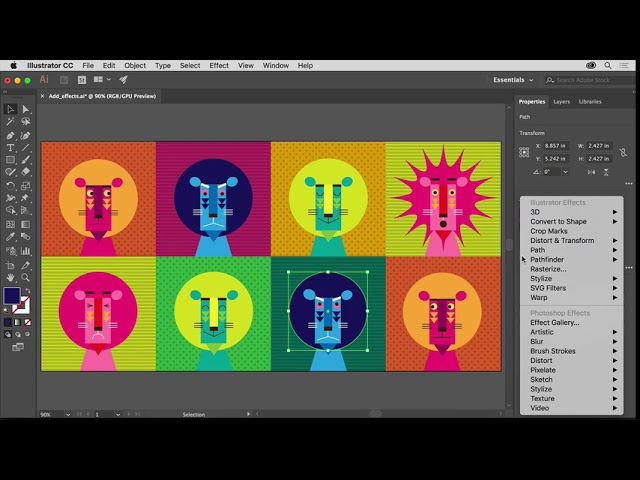
Коли форма й колір готові, настає час фінальних штрихів. Ефекти допомагають додати глибину, об’єм і настрій, а також зробити ілюстрацію виразнішою. Головне — пам’ятати, що це інструмент підсилення, а не самоціль. Правильно підібраний ефект може оживити картинку, а перебір — зіпсувати навіть хорошу роботу.
Blur, Shadow, Glow
🔎 Ці три ефекти найчастіше використовуються в роботі ілюстратора. Blur (розмиття) пом’якшує зображення або створює глибину. Shadow (тінь) додає об’єм і допомагає відокремити об’єкт від фону. Glow (сяйво) робить елемент помітнішим і декоративнішим.
Детальніше про їхні завдання:
Blur допомагає створювати фон, на якому головний об’єкт виглядає чіткіше. Це простий спосіб керувати увагою.
Shadow підсилює відчуття простору. Тіні роблять ілюстрацію реалістичнішою й допомагають виділити важливе.
Glow працює як акцент. Легке сяйво навколо тексту або форми притягує погляд.
Ці ефекти особливо корисні в рекламних ілюстраціях та інтерфейсах, де важливо швидко спрямувати увагу глядача. Але не варто зловживати ними: занадто сильне розмиття або яскраве сяйво швидко перетворюють картинку на візуальний шум.
Blend Modes
🔎 Blend Modes — це режими накладання, які визначають, як один шар взаємодіє з іншим. З їхньою допомогою можна змішувати кольори, підсилювати контраст або створювати незвичайні ефекти:
Multiply затемнює зображення за рахунок накладання кольорів;
Screen освітлює й робить зображення м’якшим;
Overlay підсилює контраст і додає насиченості.
Режими накладання відкривають величезні можливості для експериментів. З їхньою допомогою можна досягти ефекту акварелі, сяйва або старої плівки без додаткових пензлів і текстур.
Радимо витратити час і погратися з ними: навіть випадкові знахідки можуть стати вашим фірмовим прийомом. Головне — тримати баланс: не перевантажуйте ілюстрацію десятками ефектів, інакше вона втратить цілісність.
От ми й розібрали ключові терміни, без яких складно почуватися впевнено у світі ілюстрації. Тепер ви знаєте, чим відрізняється вектор від растру, як працюють шари й маски, що робить градієнтна сітка й навіщо потрібні режими накладання. Цей словник — ваш робочий інструмент. Збережіть його, щоб за потреби повертатися знову й знову.
А якщо ви хочете заглибитись у тему й перетворити базові знання на нову навичку, дізнайтесь більше про наш курс «Художник-ілюстратор». Там ми розбираємо практику крок за кроком: від техніки й стилю до професійного портфоліо. Подробиці й програма доступні за посиланням.
Ще рік тому Олександра працювала стюардесою на морських судах. Робота здавалася романтичною, але насправді ж вона була виснажливою й зовсім не приносила задоволення.