Якщо ти хоч раз сидів у черзі до податкової, ти точно знаєш, наскільки це виснажливо. І як добре, що сьогодні той самий звіт можна відправити з ноутбука за 15 хвилин, не виходячи з дому.
👨🏻💻 Електронна звітність в Україні давно стала нормою — але у тих, хто робить це вперше, завжди виникає одне й те саме питання: з чого взагалі починати? Де брати підпис, що встановлювати, як зрозуміти що звіт дійшов і його прийняли?
У цій статті ми розберемо всі ці питання по порядку: ти дізнаєшся, що таке КЕП і чим він відрізняється від ЕЦП, де отримати підпис безкоштовно, як встановити і налаштувати M.E.Doc з нуля, і що означають квитанції №1 і №2 та що треба знати, щоб швидко та без зайвих турбот подавати всі потрібні звіти.
Коротко про головне: ключові моменти зі статті
ЕЦП більше не діє. З 7 листопада 2020 року єдиний дійсний електронний підпис в Україні — це КЕП. Якщо твій підпис видано після листопада 2018 року і він працював — це вже КЕП, просто переконайся в цьому через договір з видавцем.
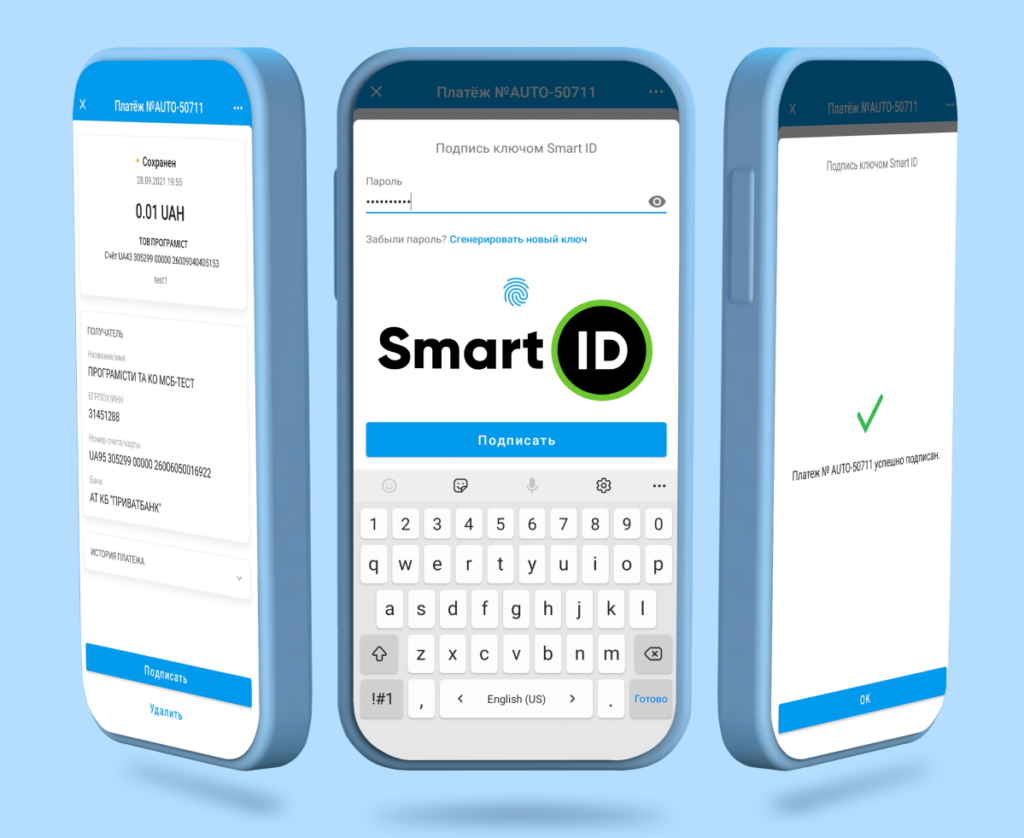
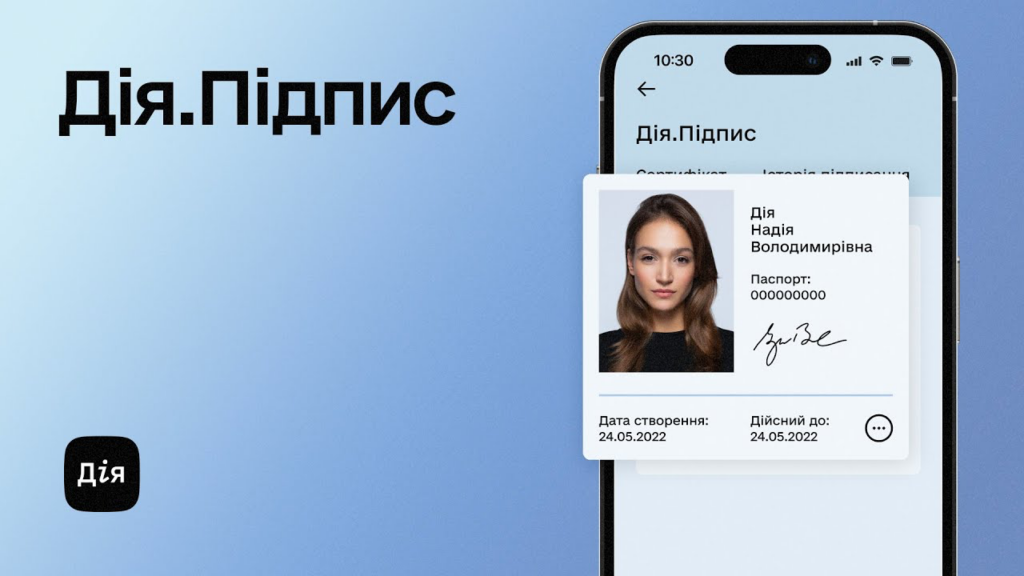
КЕП можна отримати безкоштовно трьома способами: файловий ключ або SmartID через Приват24, Дія.Підпис через застосунок Дія, або особисто в акредитованому центрі сертифікації. Для роботи в M.E.Doc найзручніший варіант — це файловий КЕП від ПриватБанку.
Токен купувати не обов’язково. Закон зобов’язує використовувати токен тільки держорганам і нотаріусам. Приватний підприємець і ФОП цілком можуть зберігати КЕП на звичайній флешці або комп’ютері.
M.E.Doc потрібен не всім. Якщо ти ФОП без найманих працівників і без ПДВ, то для подання декларації раз на рік або квартал тобі цілком вистачить безкоштовного Електронного кабінету ДПС або сервісу Вчасно.Звіт. M.E.Doc виправданий при регулярній і складній звітності.
Перед першою відправкою зроби два обов’язкові кроки. Заповни картку підприємства і завантаж КЕП у програму. Без цього звіт або не відправиться, або повернеться з помилкою через невідповідність реквізитів.
Звіт вважається поданим у момент відправки, а не після квитанції №2. Тобто якщо ти відправив до дедлайну, а квитанція прийшла наступного дня, порушення строків немає. Головне — відправити вчасно і переконатися що квитанція №1 прийшла без помилок.
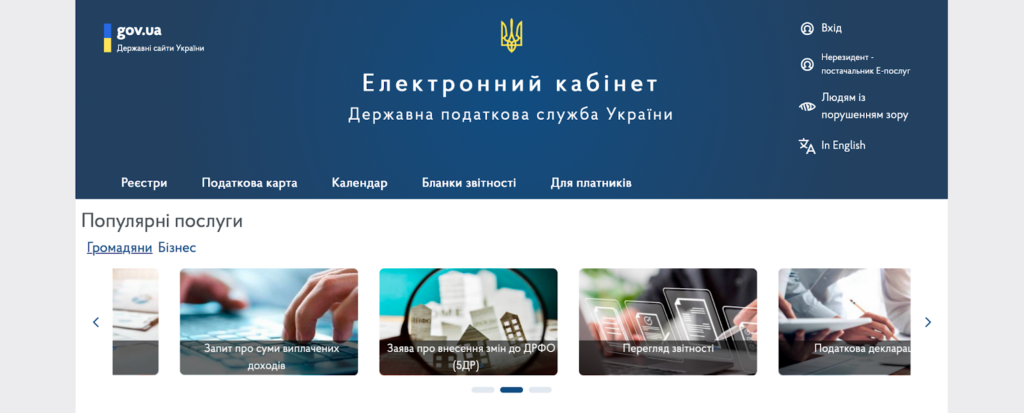
Якщо квитанція №2 не приходить, перевір статус в Електронному кабінеті. Сервери ДПС і M.E.Doc синхронізовані, тому cabinet.tax.gov.ua покаже актуальний статус звіту навіть якщо програма «мовчить».
Чому електронна звітність — це вже необхідність
Якщо ти ФОП або бухгалтер невеликої компанії і досі подаєш звіти особисто, ти, мабуть, вже знаєш цей ритуал: талон, черга, потім виявляється що не той бланк, потім ще одна черга. І все це заради того, щоб здати документ, який можна відправити з дому за десять хвилин.
Переважна більшість звітів до ДПС, Пенсійного фонду та статистики сьогодні подається онлайн — і ця частка продовжує зростати. Після повномасштабного вторгнення, коли багато центрів обслуговування платників обмежили роботу або повністю закрилися, цифровий формат став єдиним робочим варіантом для мільйонів підприємців.
І якщо ти досі не подаєш звітність онлайн, є ще кілька причин, чому затягувати з переходом не варто:
штраф за неподання звіту або подання з порушенням форми — від 340 грн, а при повторному порушенні 1 020 грн;
звіт без коректного електронного підпису вважається неподаним — навіть якщо ти його відправив;
термін дії КЕП обмежений одним роком, і якщо він закінчився в розпал звітного сезону — проблем не уникнути.
Але головне навіть не штрафи. Електронна звітність реально економить час і знімає купу побутового стресу. Один раз налаштував — і далі все займає 10-15 хвилин 🤩
КЕП vs ЕЦП: у чому різниця і що тобі потрібно
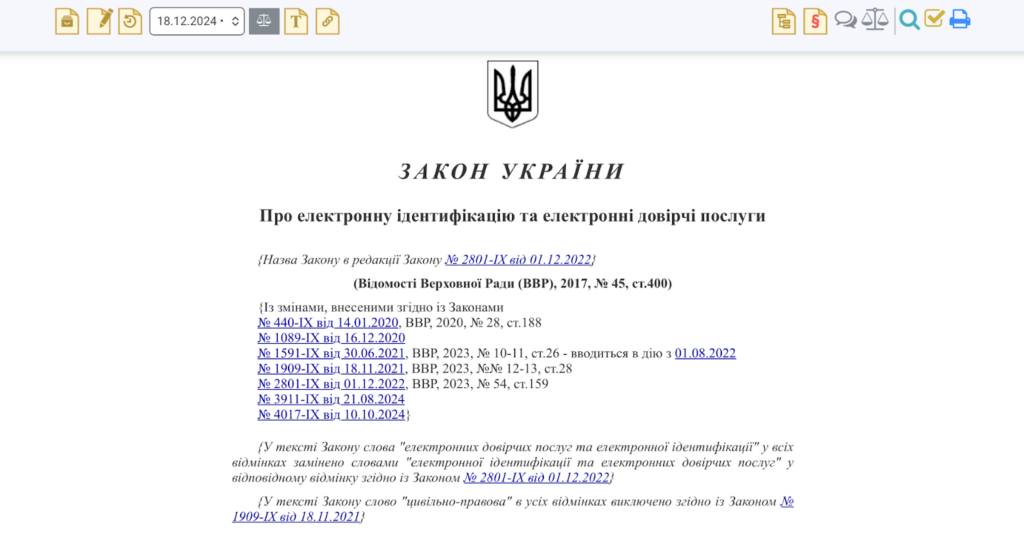
Якщо ти чуєш слово «ЕЦП» — знай, що це вже неактуально. Закон України №2155 «Про електронні довірчі послуги», що набрав чинності 7 листопада 2018 року, офіційно скасував поняття електронного цифрового підпису і ввів замість нього КЕП — кваліфікований електронний підпис.
КЕП — це і є твій електронний підпис:
для будь-якої звітності, реєстрації в держреєстрах,
підписання документів,
входу в Електронний кабінет ДПС.
☝🏻 Він прирівнюється до рукописного підпису і має юридичну силу.
Перехідний дворічний період закінчився 7 листопада 2020 року, і з того часу всі старі ЕЦП, отримані до 2018 року, повністю втратили чинність. Тому якщо твій підпис було отримано після 7 листопада 2018 року і він працював — це вже КЕП. Тобто якщо ти брав підпис у будь-якому центрі сертифікації в останні роки — швидше за все, він вже є кваліфікованим.
💡 Перевірити просто: відкрий договір з видавцем підпису. Якщо там є слово «кваліфікований» або фраза «кваліфікований надавач електронних довірчих послуг» — все гаразд, це КЕП.
На чому зберігається КЕП
КЕП — це пара ключів: секретний (особистий) і відкритий (сертифікат). Секретний ключ треба десь зберігати, і саме тут починається плутанина з носіями.
Засоби зберігання КЕП бувають двох видів:
Перший — простий засіб КЕП: звичайна флешка або жорсткий диск комп’ютера, на яких зберігається файл ключа.
Другий — захищений носій або токен: спеціальна флешка з апаратним захистом від копіювання та несанкціонованого доступу.
Токен коштує від 300 до 700 грн і справді надійніший — якщо хтось вкраде флешку, він не зможе скопіювати ключ. Але купувати його більшості ФОП не обов’язково. За законом, використовувати виключно токени зобов’язані органи державної влади, держпідприємства, державні реєстратори та нотаріуси. Приватні підприємці та ФОП такого обов’язку не мають.
👉🏻 Є ще третій варіант — хмарний КЕП. Він взагалі не прив’язаний до жодного фізичного носія і зберігається на серверах видавця або банку. Ключ захищений PIN-кодом і біометрією смартфона. Це найзручніший варіант для тих, хто часто працює з різних пристроїв або просто не хоче возитися з флешками.
Тип КЕП
Де зберігається
Ціна
Підходить для M.E.Doc
Файловий (.jks)
Комп’ютер або флешка
Безкоштовно
Так
Токен
Захищена флешка
300-700 грн
Так
SmartID / Дія.Підпис
Хмара / смартфон
Безкоштовно
Частково*
*SmartID від ПриватБанку підтримується в M.E.Doc для хмарного підписання. Дія.Підпис краще підходить для Електронного кабінету ДПС.
Вже розбираєшся в звітності, але хочеш вийти на новий рівень? Курс «Бухгалтер ТОВ» від Genius.Space — наше навчання для тих, хто хоче впевнено вести облік юридичної особи: від первинки до балансу, від ПДВ до зарплатної звітності.
Як отримати КЕП: три безкоштовні способи
КЕП в Україні можна отримати безкоштовно. Для цього є цілих три реальних способи — обирай той, що зручніший у твоїй ситуації.
ПриватБанк
Це найпоширеніший варіант для бізнесу. ПриватБанк видає два типи підпису:
Файловий КЕП у форматі .jks, який зберігається на комп’ютері або флешці та підходить для десктопних програм на зразок M.E.Doc.
SmartID — хмарний підпис, що працює через мобільний застосунок без фізичного носія.
🔎 Щоб отримати файловий КЕП, достатньо зайти в Приват24 і пройти кілька кроків у розділі «Налаштування» → «КлючіКЕП». SmartID формується автоматично під час першого використання застосунку. У вебверсії для бізнесу шлях такий: «Налаштування» → «Ключі КЕП» → «Без мобільного» → «Хмарний SmartID».
Підпис діє один рік і безкоштовний для клієнтів банку. Після закінчення його можна продовжити онлайн — у тому числі прямо з M.E.Doc, не виходячи з програми. Якщо ти ще не клієнт ПриватБанку, можна відкрити рахунок дистанційно через застосунок — достатньо пройти відеоверифікацію.
☝🏻 Важливий момент щодо безпеки: закон забороняє передавати параметри особистого ключа третім особам. Якщо це сталося, КЕП вважається скомпрометованим, але до моменту офіційної заяви про компрометацію всю відповідальність за підписані документи несе власник ключа.
Дія.Підпис
Дія.Підпис — це хмарний КЕП, вбудований прямо в застосунок Дія. Щоб його створити, потрібен паспорт у формі ID-картки або біометричний закордонний паспорт. Підпис безкоштовний і створюється за кілька хвилин просто в телефоні.
Дія.Підпис визнається в Електронному кабінеті ДПС: з його допомогою можна авторизуватися і підписувати електронні документи безпосередньо через браузер. Це зручно, якщо тобі не потрібен M.E.Doc і ти хочеш просто подати декларацію раз на квартал або рік.
🔑 Для роботи в десктопній програмі M.E.Doc Дія.Підпис безпосередньо не підходить — там потрібен файловий ключ або SmartID. Тому якщо плануєш активно користуватися M.E.Doc, краще одразу взяти файловий КЕП від ПриватБанку чи КНЕДП.
Акредитований центр сертифікації (КНЕДП)
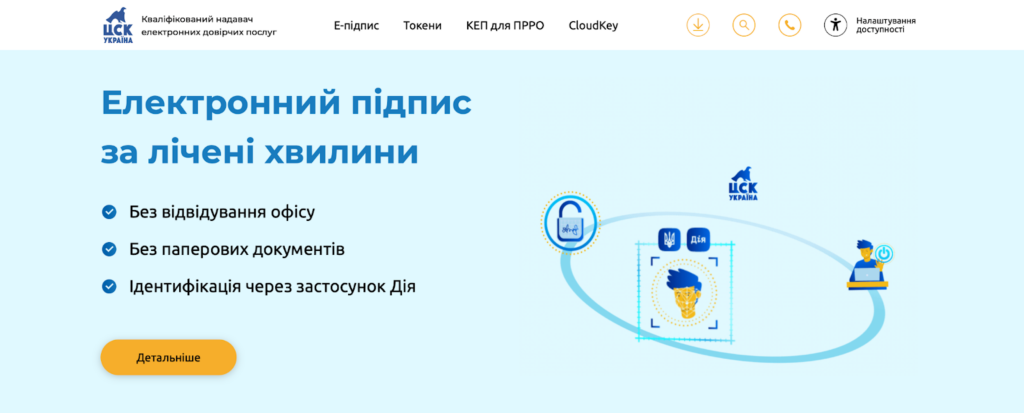
Якщо ти не клієнт ПриватБанку або хочеш отримати підпис особисто з рук у руки — є кілька акредитованих центрів. Найбільші з них: ЦСК «Україна» (uakey.com.ua), «Депозит Сайн», а також відділення ДПС — там видають КЕП безкоштовно при пред’явленні паспорта та ідентифікаційного коду.
Щоб отримати підпис у КНЕДП:
Підготуй документи. Знадобляться паспорт (або ID-картка) і РНОКПП — ідентифікаційний код. Для підпису підприємця додатково може знадобитися виписка з ЄДР.
Приїдь до центру або запишись онлайн. Більшість КНЕДП дозволяють записатися через сайт або телефон, щоб не стояти в черзі.
Отримай файл ключа. Тобі видадуть файл з розширенням .jks або .dat — це і є твій особистий ключ. Збережи його в надійному місці і зроби копію на окремій флешці.
Продовжити дію КЕП після закінчення терміну можна онлайн — прямо в програмі M.E.Doc або на офіційному сайті свого КНЕДП, без відвідування офісу та збору додаткових документів, за умови що дані в сертифікаті не змінилися.
Що таке M.E.Doc і чи він тобі потрібен
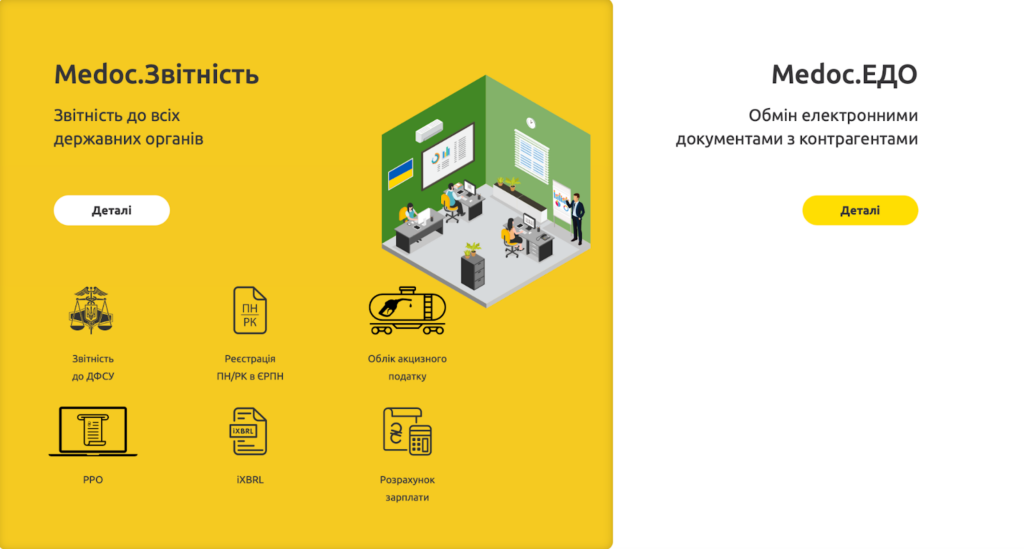
M.E.Doc — це десктопна програма для електронної звітності та документообігу, яку розробила українська компанія «Інтелект-сервіс» 🍯
Через неї:
відправляють декларації до ДПС,
подають об’єднану звітність з ПДФО та ЄСВ,
реєструють податкові накладні в ЄРПН,
обмінюються первинними документами з контрагентами.
M.E.Doc встановлюється на комп’ютер з Windows, працює без інтернету в офлайн-режимі і підключається до державних серверів тільки в момент відправки.
💰 Програма платна. Ціна залежить від тарифу та офіційного дилера — в середньому від 1 800 до 3 500 грн на рік. Але перш ніж купувати, варто зрозуміти, чи потрібен тобі саме M.E.Doc.
На ринку є кілька альтернатив, і для частини користувачів вони зручніші:
Інструмент
Ціна
Для кого підходить
M.E.Doc
від 1 800 грн/рік
ФОП і юрособи з найманими працівниками, ПДВ, великим документообігом
ФОП без працівників, проста звітність раз на квартал/рік
Вчасно.Звіт
Безкоштовно
ФОП 1-3 групи, базова звітність без ПДВ
СОТА
від 1 200 грн/рік
Альтернатива M.E.Doc від того самого розробника, більш легка
Якщо ти ФОП на єдиному податку без найманих працівників і подаєш декларацію раз на рік — цілком можна обійтися безкоштовними варіантами. M.E.Doc має сенс, коли:
у тебе є наймані працівники і щомісячна об’єднана звітність,
ти платник ПДВ з регулярними податковими накладними,
або у тебе активний документообіг із контрагентами (акти, накладні, договори).
У грудні 2025 року програма отримала масштабне оновлення інтерфейсу і офіційно перейменувалася на «Medoc» — без крапок і лапок. Розробники оновили айдентику, покращили навігацію та статуси документів, але логіка роботи залишилася незмінною. Тому якщо ти бачиш старі скриншоти в інструкціях — не лякайся, кнопки ті самі, просто виглядають трохи інакше.
Як встановити M.E.Doc з нуля: покрокова інструкція
Перш ніж починати, переконайся що у тебе є файл КЕП і ти знаєш пароль до нього (адже без підпису налаштувати програму до кінця не вийде). Якщо КЕП ще немає — повернись до розділу 3. А як все буде готово, йди по кроках, що ми описали нижче.
Крок 1. Завантажити дистрибутив
Офіційний сайт для скачування — medoc.ua/download. Там є два варіанти: Дистрибутив для нової установки.
Файл оновлення для тих, хто вже використовує програму.
📍 Тобі потрібен дистрибутив. Розмір файлу — близько 200-300 МБ, завантаження займе кілька хвилин.
Не завантажуй програму з інших сайтів — тільки з офіційного. Були випадки, коли під виглядом M.E.Doc розповсюджували шкідливе програмне забезпечення.
Крок 2. Запустити інсталятор і обрати тип встановлення
Запусти завантажений файл від імені адміністратора. Інсталятор запропонує два варіанти:
Локальна версія — для одного комп’ютера, де і зберігається база даних і де ти працюєш.
Мережева версія — для офісу, де кілька бухгалтерів працюють з однією базою через локальну мережу.
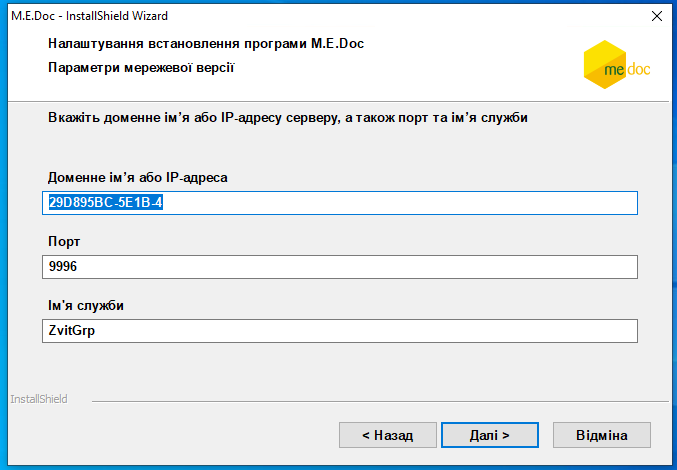
👉🏻 Для ФОП або маленької компанії з одним бухгалтером — обирай локальну версію. Якщо обираєш мережеву, інсталятор попросить вказати параметри мережевої служби: ім’я комп’ютера-сервера і порт.
За замовчуванням програма використовує порти 9996 і 3050 — запиши ці значення і передай системному адміністратору.
Крок 3. Обрати папку встановлення
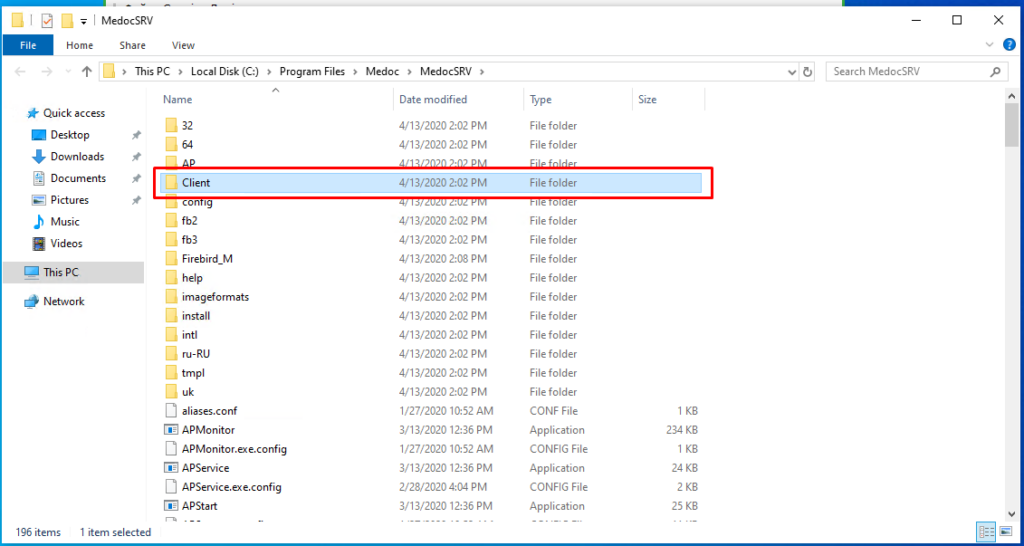
За замовчуванням програма встановлюється в C:\MEDOC. Можна залишити як є, але якщо на диску C мало місця — обери іншу папку.
Головне — запам’ятай, де вона встановлена: ця інформація знадобиться при оновленнях і резервному копіюванні.
Крок 4. Завершити установку і запустити програму
Після завершення установки запусти M.E.Doc. При першому запуску програма запропонує зареєструватися або ввести ліцензійний ключ — він є в листі від офіційного дилера, у якого ти купував програму 📨
Крок 5. Зробити резервну копію бази даних
Це треба зробити одразу — до того як ти почнеш вносити будь-які дані. Резервну копію рекомендують зберігати на головному комп’ютері і бажано на окремому носії (зовнішньому диску або флешці). Надалі роби бекап регулярно, особливо перед кожним оновленням програми.
💡 Лайфхак: якщо програма після встановлення не запускається або видає помилку з’єднання з базою даних — перезапусти службу через «Монітор користувачів» у папці програми. У більшості випадків це вирішує проблему.
Після того як програма встановлена і запущена, перед початком роботи треба зробити ще два обов’язкові налаштування: заповнити картку підприємства і завантажити КЕП. Без цього не вийде відправити жоден звіт, тож почнімо.
Програма підтягне ці дані автоматично у всі звіти, тож заповнити потрібно один раз і уважно — помилка в реквізитах призведе до того, що звіт повернеться з відмовою.
👉🏻 Якщо у тебе є наймані працівники — одразу заповни і Довідники → Співробітники. Там вносяться ПІБ, ІПН, посади і ставки. Ці дані використовуються в об’єднаній звітності з ПДФО та ЄСВ.
Завантаження КЕП у програму
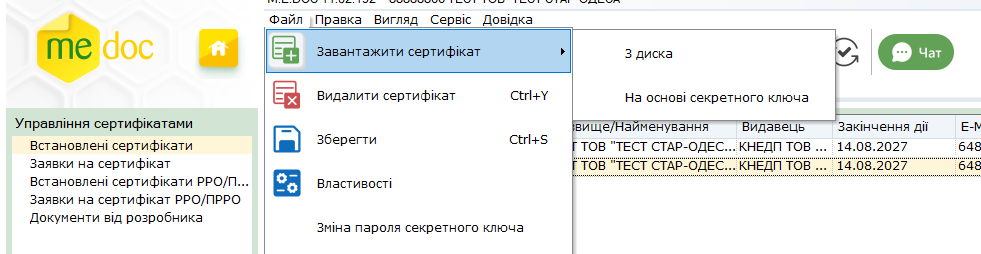
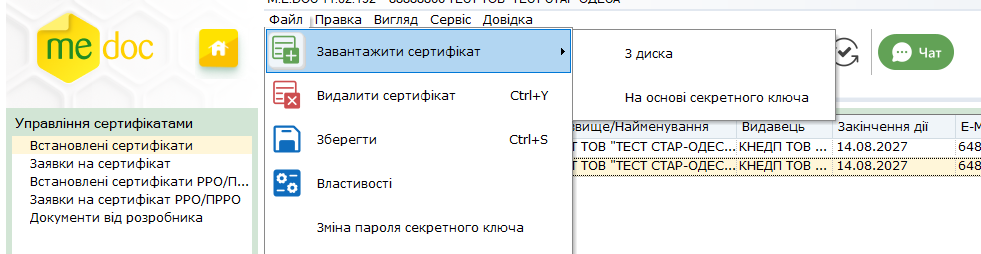
Це найважливіший крок. В оновленому Medoc механізм додавання сертифікатів змінився: стару команду «Додати сертифікат» замінили на більш функціональну «Завантажити сертифікат». Вона доступна в головному меню «Файл», у контекстному меню та на панелі інструментів.
Після натискання «Завантажити сертифікат» програма запропонує обрати спосіб:
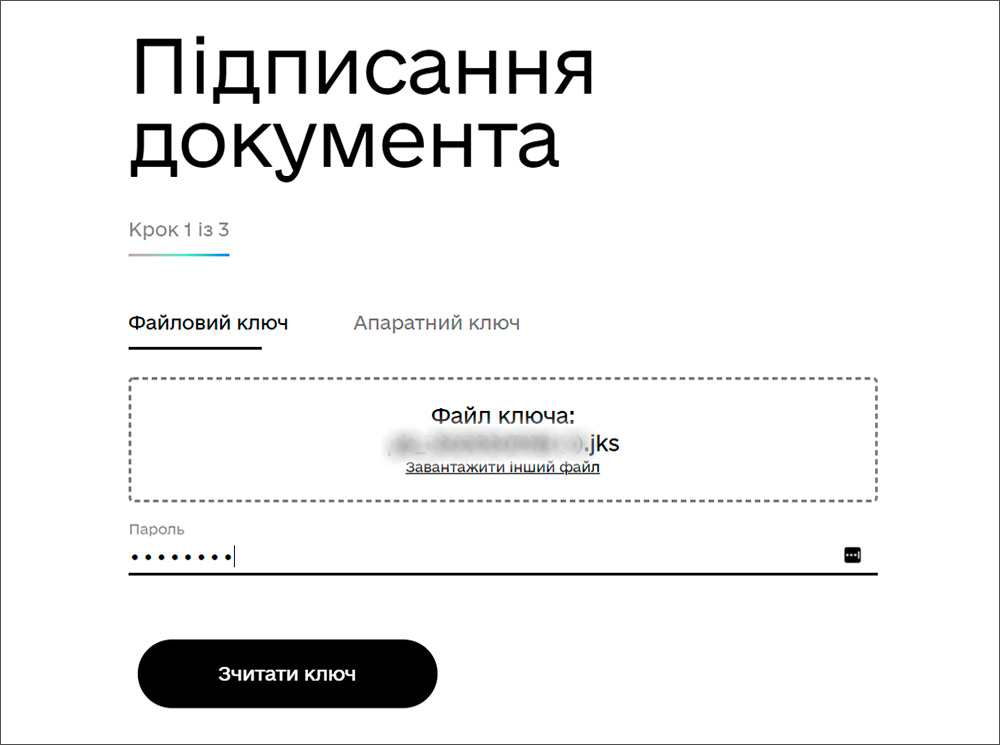
З диска — якщо файл ключа збережений на комп’ютері або флешці. Це стандартний варіант для файлового КЕП від ПриватБанку або КНЕДП.
На основі секретного ключа через CMP-сервер — цей варіант дозволяє автоматично завантажити сертифікат із сервера КНЕДП за ідентифікатором ключа. Це особливо зручно, якщо сертифікат було втрачено або він відсутній на поточному комп’ютері.
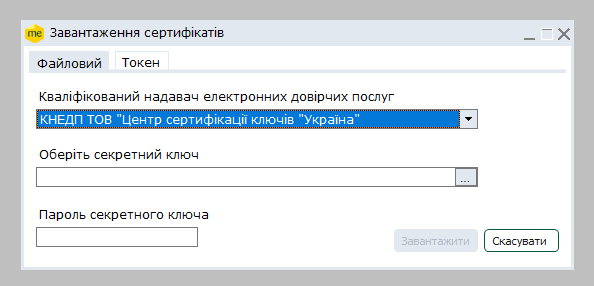
Для завантаження з файлового ключа послідовність така:
обери зі списку назву свого КНЕДП (наприклад, «ПриватБанк» або «ЦСК Україна»);
вкажи файл секретного ключа — натисни «Обрати файл» і знайди його на диску або флешці;
введи пароль до ключа;
натисни «Завантажити» — програма автоматично знайде і додасть сертифікат.
Після завантаження програма запропонує змінити налаштування комплекту підписів. Якщо ти не впевнений що це таке — натисни «Ні» і залиш налаштування за замовчуванням. Змінити їх можна буде пізніше.
Якщо КЕП встановлено правильно — у розділі «Встановлені сертифікати» з’явиться твій підпис з іменем, РНОКПП і терміном дії. Перевір дату закінчення одразу — якщо до кінця терміну залишилося менше місяця, продовж підпис до початку звітного сезону ✅
💡 Важливо: якщо у тебе кілька підписів — наприклад, підпис керівника і підпис бухгалтера — завантаж їх обидва. M.E.Doc дозволяє зберігати кілька сертифікатів і обирати потрібний при підписанні конкретного документа.
Як створити і відправити звіт
Коли картка підприємства заповнена і КЕП завантажений, можна відправляти перший звіт. Логіка роботи в M.E.Doc однакова для більшості типів звітності, тому якщо зрозумів один раз — далі все йде само собою.
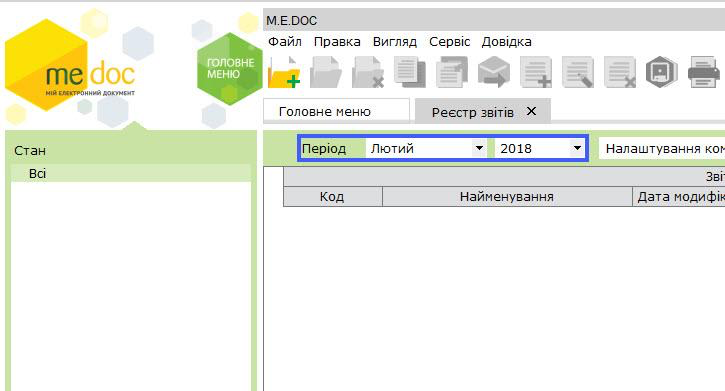
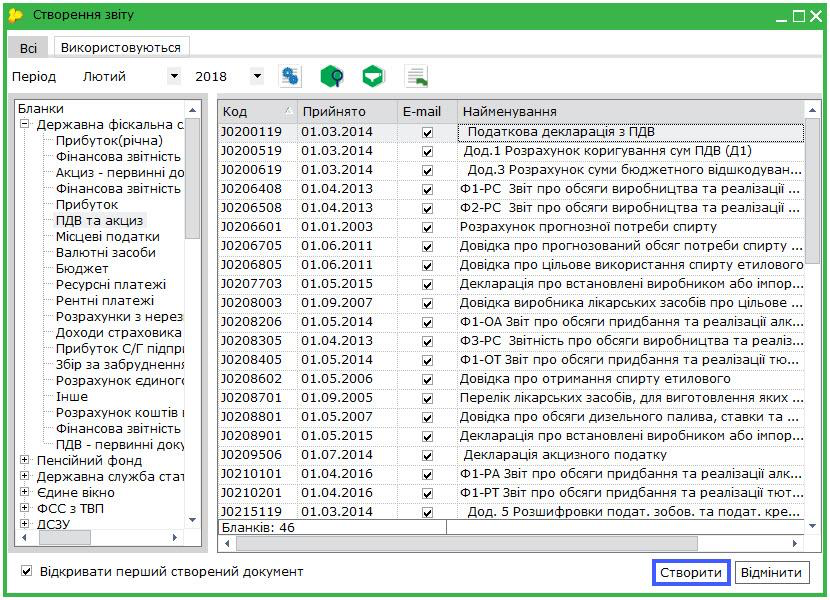
Перше, що треба зробити — правильно вибрати звітний період у лівій частині екрана. Це важливий момент: якщо невірно вибраний період, потрібного бланку просто не буде в переліку — і новачки часто губляться саме тут, думаючи що форма відсутня в програмі.
🔎 Далі: Файл → Створити звіт.
У вікні зліва — групи бланків, справа — самі бланки. Якщо не знаєш де шукати — користуйся кнопками «Пошук» або «Фільтр» вгорі. Коди бланків для Податкової служби починаються:
З літери J для юридичних осіб.
З літери F для фізичних осіб-підприємців.
Статистичні звіти мають код S.
Всі фінансові звіти подаються через Єдине вікно — при цьому одержувач вказується «Податкова служба».
Вибрав потрібний бланк? Тепер натискай «Створити». Програма відкриє форму звіту з частково заповненими реквізитами з картки підприємства 👌🏻
Заповнення бланку
Заповнюй поля по порядку зверху вниз. Більшість числових полів програма перевіряє автоматично, тому якщо є арифметична помилка або незаповнене обов’язкове поле, при спробі зберегти вона підсвітить проблемні місця червоним.
Кілька моментів, які варто знати заздалегідь:
якщо звіт подається вперше за цей період — тип документа «Звітний», якщо виправляєш помилку в уже поданому звіті — «Звітний новий» або «Уточнюючий»;
дані про доходи і ЄСВ у більшості сервісів підтягуються автоматично з банківських виписок — якщо синхронізував банк, перевір суми перш ніж відправляти;
якщо потрібний довідник співробітників — програма підтягне дані з розділу «Довідники → Співробітники», який ти заповнив під час налаштування.
✔️ Коли все заповнено — натискай Зберегти і закрий бланк. Звіт з’явиться в реєстрі зі статусом «Створений».
Об’єднана звітність ПДФО та ЄСВ — окремий модуль
Якщо у тебе є наймані працівники, об’єднана звітність з ПДФО, військового збору та ЄСВ створюється трохи інакше — через окремий модуль.
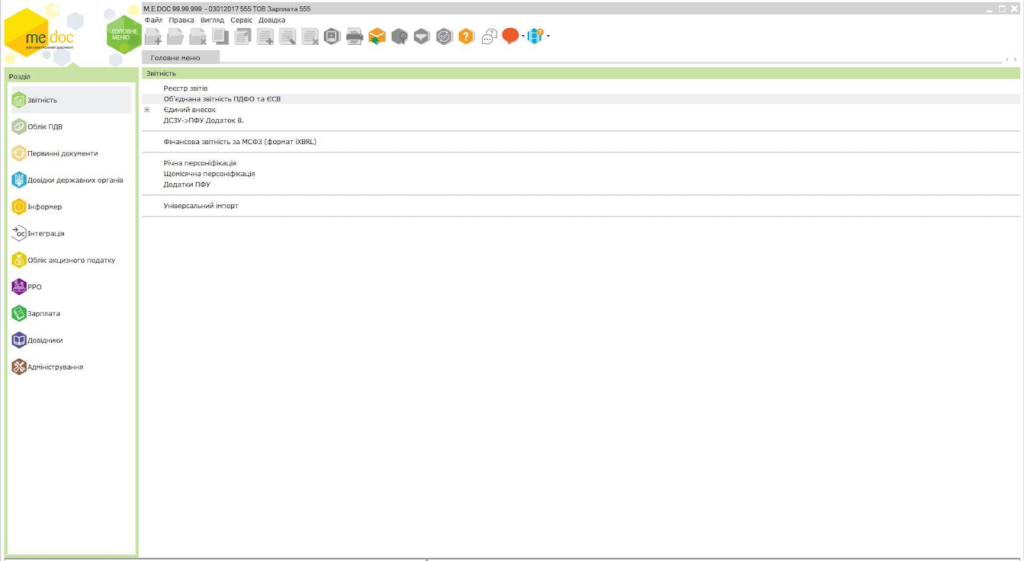
🔎 Шлях такий: Головне меню → Звітність → Об’єднана звітність ПДФО та ЄСВ → вибрати період → заповнити і зберегти необхідні додатки → заповнити Податковий розрахунок сум доходу → закрити всі таблиці → виділити Об’єднану звітність → «Відправити».
☝🏻 Зверни увагу: з 2026 року для більшості роботодавців об’єднана звітність подається щоквартально, а не щомісяця. Якщо у тебе є наймані працівники і ти подавав цей звіт щомісяця — перевір актуальні строки для своєї категорії.
Відправка звіту
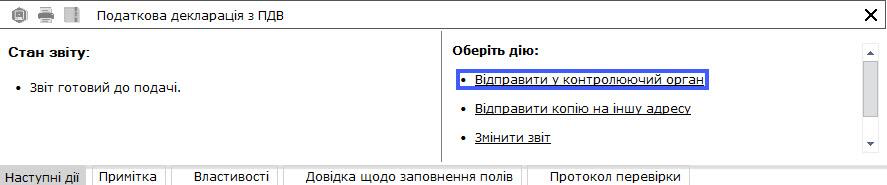
Повернись до реєстру звітів, виділи потрібний звіт і натисни «Відправити». Програма попросить підтвердити підпис — вибери потрібний КЕП зі списку і введи пароль. Після цього звіт іде на сервер ДПС.
Одразу після відправки зроби: Файл → Отримати повідомлення. Це важливо — саме так програма завантажує відповідь від податкової. Без цього кроку ти не дізнаєшся, чи прийнятий звіт.
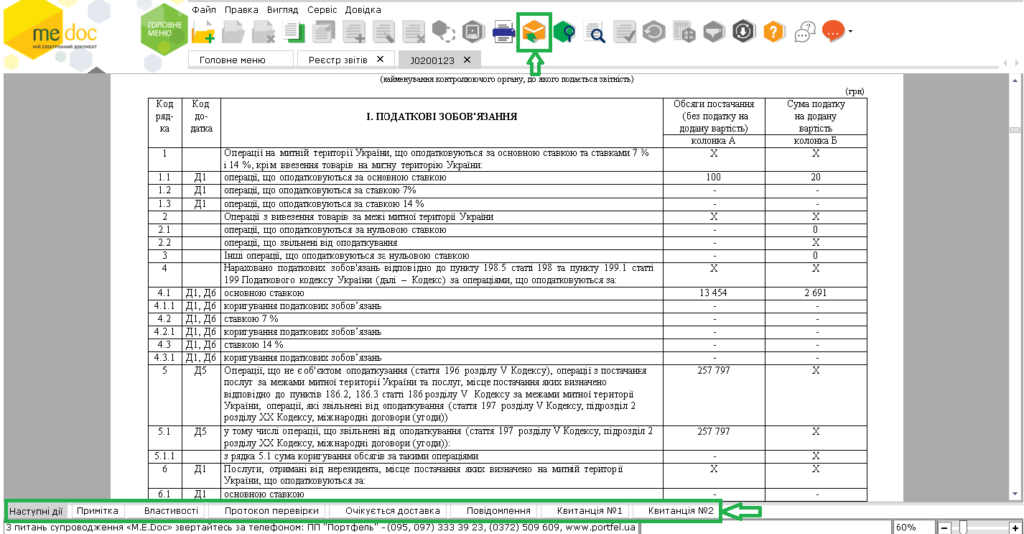
Як зрозуміти, що звіт прийнятий: квитанції №1 і №2
Відправив звіт, а що далі? Саме тут новачки найчастіше губляться: звіт пішов, але чи дійшов — незрозуміло. У M.E.Doc є чітка система підтверджень, і розібратися в ній варто одразу.
Квитанція №1 — технічне підтвердження
Перша квитанція приходить протягом кількох хвилин після відправки. Вона означає, що звіт технічно дійшов до сервера і пройшов початкову перевірку: правильний формат файлу, коректний підпис, збіг реквізитів ✔️
Якщо в квитанції №1 написано «помилка», значить, звіт не пройшов технічну перевірку. Найчастіші причини:
некоректний або прострочений КЕП;
невірний код бланку або звітний період;
помилка в реквізитах — наприклад, не збігається РНОКПП у звіті і в сертифікаті підпису.
Квитанція №1 ще не означає, що звіт прийнятий — це просто «ми отримали твій файл».
Квитанція №2 — фактичне прийняття
Це головна квитанція. Вона приходить протягом кількох годин — іноді майже одразу, іноді до кінця робочого дня залежно від навантаження на сервери ДПС. Квитанція №2 зі статусом «Прийнято» означає, що звіт офіційно зарахований податковою. Можна видихнути.
Якщо у квитанції №2 статус «Відхилено» — звіт не прийнятий і треба виправляти. Там же буде вказана причина відмови: найчастіше це невірно заповнена форма, помилка в сумах або подання застарілого бланку.
💡 Важливо: датою подання звіту вважається саме дата відправки, а не дата отримання квитанції №2. Тобто якщо ти відправив звіт до кінця граничного терміну, а квитанція прийшла наступного дня — це нормально, звіт вважається поданим вчасно.
Що робити, якщо квитанція не приходить
Іноді квитанції затримуються або взагалі не приходять (особливо часто це стається в пік звітного сезону). Якщо квитанції не надходять, в першу чергу треба перевірити обмін: відкрий розділ «Файл → Отримати повідомлення» і повтори кілька разів з інтервалом у 15-20 хвилин.
Якщо квитанції все одно немає — перевір налаштування підключення до інтернету і спробуй перезапустити програму.
🧑🏻💻 Якщо і після цього квитанція не з’являється протягом кількох годин після відправки — зайди в Електронний кабінет ДПС на cabinet.tax.gov.ua і перевір статус звіту там. Кабінет і M.E.Doc підключені до одних серверів, тому статус буде однаковим. Це швидший спосіб переконатися що з документом все гаразд, ніж чекати оновлення в програмі.
Хочеш розібратися в темі глибше?
За електронною звітністю стоїть ціла система: первинні документи, облік операцій, податкове планування, взаємодія з контрагентами. Якщо ти бухгалтер або підприємець, якому все частіше доводиться мати справу з ТОВ — наш курс «Бухгалтер ТОВ» дасть тобі ту структуру, яку важко скласти самостійно з окремих статей і форумів.
Програма побудована практично: реальні кейси, актуальне законодавство 2025-2026 років і підтримка від викладачів-практиків. Підходить як для початківців, так і для тих, хто вже працює, але хоче закрити прогалини.
FAQ: відповіді на питання, які найчастіше шукають у Google
Чим КЕП відрізняється від ЕЦП?
ЕЦП — застарілий стандарт, скасований з листопада 2020 року. КЕП — його офіційна заміна з вищим рівнем захисту і юридичної сили. Якщо підпис отримано після листопада 2018 року — це вже КЕП.
Де безкоштовно отримати КЕП для ФОП?
Через Приват24 — якщо ти клієнт ПриватБанку. Через застосунок Дія — якщо маєш ID-картку або біометричний закордонний паспорт. Або особисто у відділенні ДПС — безкоштовно при пред’явленні паспорта та ідентифікаційного коду.
Чи потрібен токен для подання звітності?
Ні, якщо ти приватний підприємець або ФОП. Токен обов’язковий лише для держорганів і нотаріусів. Звичайна флешка або файл на комп’ютері — цілком законний варіант зберігання КЕП.
Як встановити M.E.Doc на комп’ютер?
Завантажуй дистрибутив тільки з офіційного сайту medoc.ua/download. Запускай інсталятор від імені адміністратора, обирай локальну версію для одного комп’ютера, вказуй папку встановлення і дотримуйся підказок інсталятора.
Що робити якщо M.E.Doc не запускається після встановлення?
Найчастіше причина — служба програми не запустилася автоматично. Відкрий папку з програмою, знайди «Монітор користувачів» і перезапусти службу звідти. Якщо не допомогло — перевір чи не блокує підключення антивірус або налаштування мережі.
Як завантажити КЕП у M.E.Doc?
Йди в «Файл → Завантажити сертифікат», обери спосіб завантаження — з диску або через CMP-сервер, вкажи файл ключа, обери свій КНЕДП зі списку і введи пароль. Після цього сертифікат з’явиться в розділі «Встановлені сертифікати».
Як подати декларацію ФОП через M.E.Doc?
Відкрий «Звітність → Реєстр звітів», обери звітний період, створи бланк через «Файл → Створити звіт», заповни форму, збережи і натисни «Відправити». Після відправки отримай квитанції через «Файл → Отримати повідомлення».
Як дізнатися що звіт прийнятий?
Головний сигнал — квитанція №2 зі статусом «Прийнято». Вона приходить протягом кількох годин після відправки. Якщо квитанція затримується — перевір статус звіту в Електронному кабінеті ДПС на cabinet.tax.gov.ua.
Що означає квитанція №1 і квитанція №2?
Квитанція №1 — технічне підтвердження того, що файл дійшов до сервера і пройшов перевірку формату. Квитанція №2 — фактичне прийняття звіту податковою або відмова з вказівкою причини. Важлива саме друга.
Чи можна подавати звіти без M.E.Doc?
Так. Безкоштовні альтернативи: Електронний кабінет ДПС (cabinet.tax.gov.ua) — підходить для більшості ФОП, і Вчасно.Звіт — зручний для базової звітності на єдиному податку. M.E.Doc виправданий при складній і регулярній звітності.