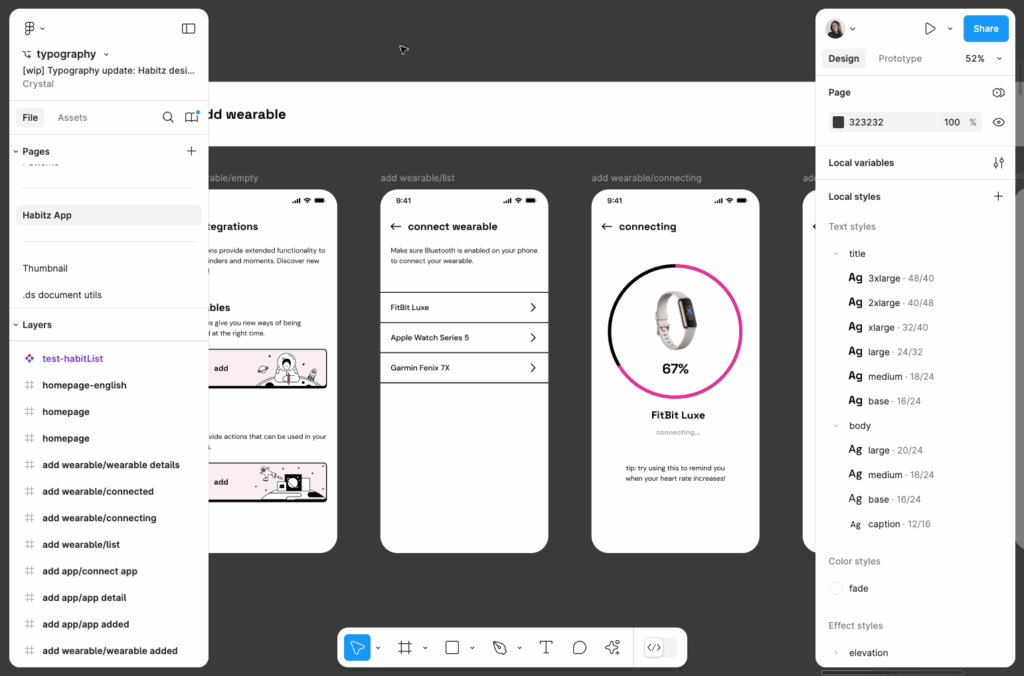
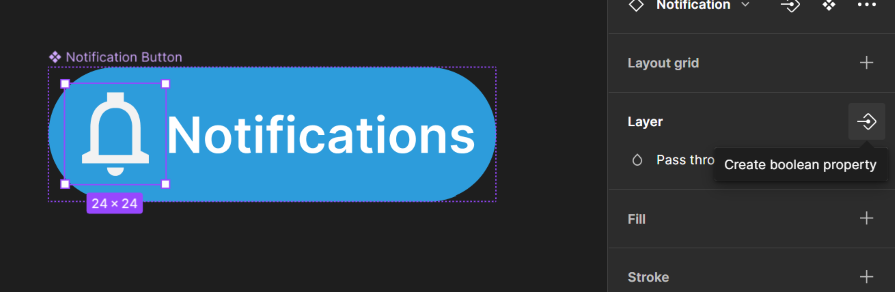
Figma давно перестала бути простим інструментом для малювання. Сьогодні це повноцінна екосистема, де створюються інтерфейси, дизайн-системи, презентації і навіть прототипи застосунків. Проте багато дизайнерів весь цей час використовують лише базові можливості сервісу, не здогадуючись про десятки прихованих функцій.
👉🏻 Ми зібрали в цій статті 15 найкорисніших фішок Figma, про які ви могли не знати раніше, але які точно будете використовувати в майбутньому. Розберемося, як вам пришвидшити свою робочу рутину, впорядкувати проекти і перетворити процес створення проекту на задоволення.
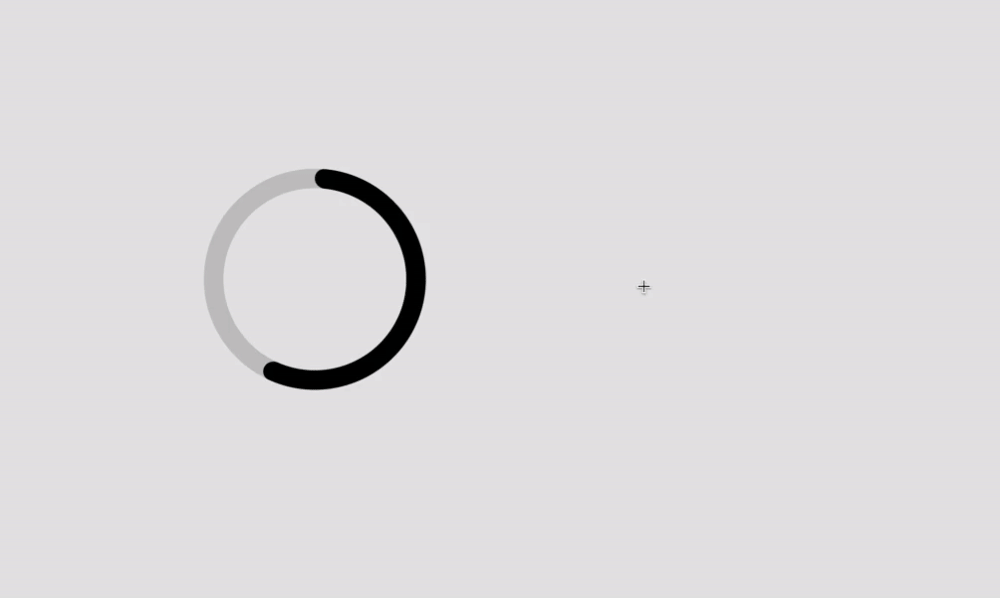
Найпростіший спосіб створити індикатор прогресу
Кожному дизайнеру, маркетологу, менеджеру та іншим спеціалістам знайома ситуація, коли звіт чи фінальний результат найпростіше показати за допомогою інфографіки. І найбільш наочно працює індикатор прогресу — наприклад, коло, в якому заповнено певний сегмент 🔘
У Figma є чарівний інструмент Arc — він дозволяє за лічені секунди створити такий індикатор. Достатньо активувати цю функцію, і ви отримаєте акуратний і професійний індикатор без необхідності перемальовувати деталі чи вносити правки.
🔎 Кому і коли стане в пригоді ця функція:
дизайнерам інтерфейсів для побудови прогрес-барів;
продуктовим командам для візуалізації показників і метрик;
маркетологам, які готують презентації з інфографікою;
новачкам, щоб швидко навчитися робити акуратні елементи.
Головна фішка Arc у тому, що він економить години часу. Те, що раніше вимагало масок і хитрих прийомів, тепер робиться за кілька секунд. А ще можна комбінувати Arc з Auto layout, щоб будувати цілі дашборди й інтерактивні графіки прямо у Figma.
Обов’язкові плагіни для Figma
Функціонал Figma стає у рази потужнішим, якщо використовувати плагіни. Вони додають у робочий процес функції, які чудово економлять час і відкривають вам нові можливості.
Ось кілька плагінів, які точно варто спробувати:
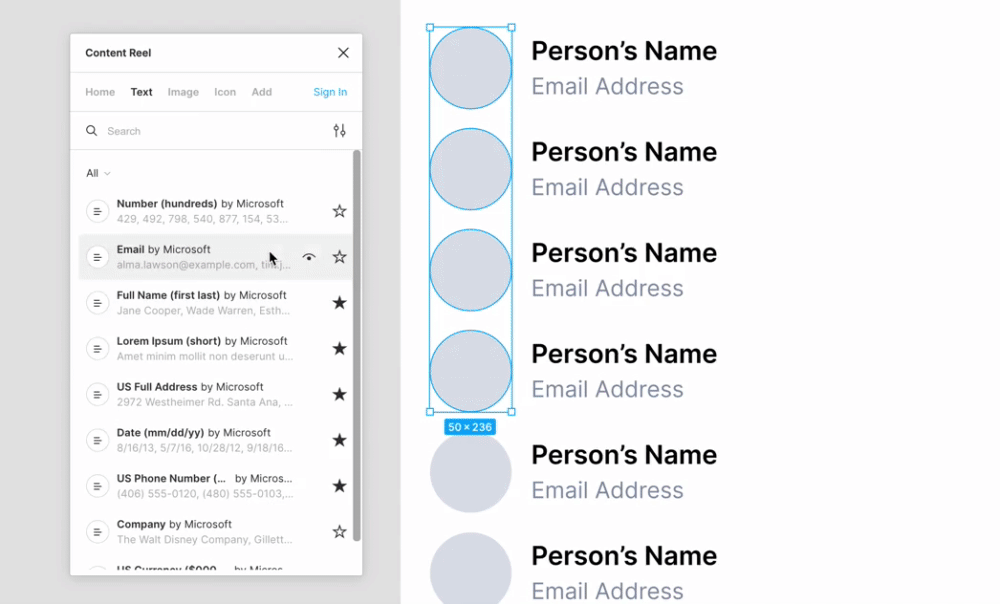
Content Reel для додавання в дизайн тексту, іконок чи зображень.
Component Collector для швидкого доступу до бібліотек компонентів.
Autoflow для побудови користувацьких потоків.
Zeplin для передачі макетів розробникам.
🔎 Кому і коли стане в пригоді ця функція:
дизайнерам, яким потрібні швидкі прототипи з реальними даними;
продуктовим командам для візуалізації сценаріїв користувача;
розробникам, які працюють через Zeplin;
новачкам, щоб одразу звикати до просунутого інструментарію.
Порада: не перевантажуйте Figma десятками плагінів — оберіть 3-5, які реально пришвидшують роботу. Контент, компоненти, флоу і передача макетів — це базовий набір, який покриває 80% завдань.
Масштабування за секунди
Зум у Figma можна зробити ще швидшим і зручнішим. Для цього використовуйте ⌘/Ctrl і +/- — це дозволить налаштувати масштаб — або колесо миші у поєднанні з ⌘/Ctrl, щоб наближення було більш плавним.
Щоб рухатися полотном у різних напрямках, одночасно з цим натискайте на стрілки клавіатури. Якщо виконати всі дії разом, навігація по макету одразу ж перетворюється на дуже легкий і контрольований процес.
🔎 Кому і коли стане в пригоді ця функція:
дизайнерам, що працюють з великими дашбордами чи картами;
маркетологам, які створюють багатошарові презентації;
тим, хто часто перемикається між загальним виглядом і деталями;
новачкам, щоб не витрачати час на ручне перетягування.
Використовуйте різні рівні зуму, щоб перевіряти дизайн і на рівні пікселя, і на рівні цілого макету. Це допоможе знаходити дрібні помилки та оцінювати цілісність композиції.
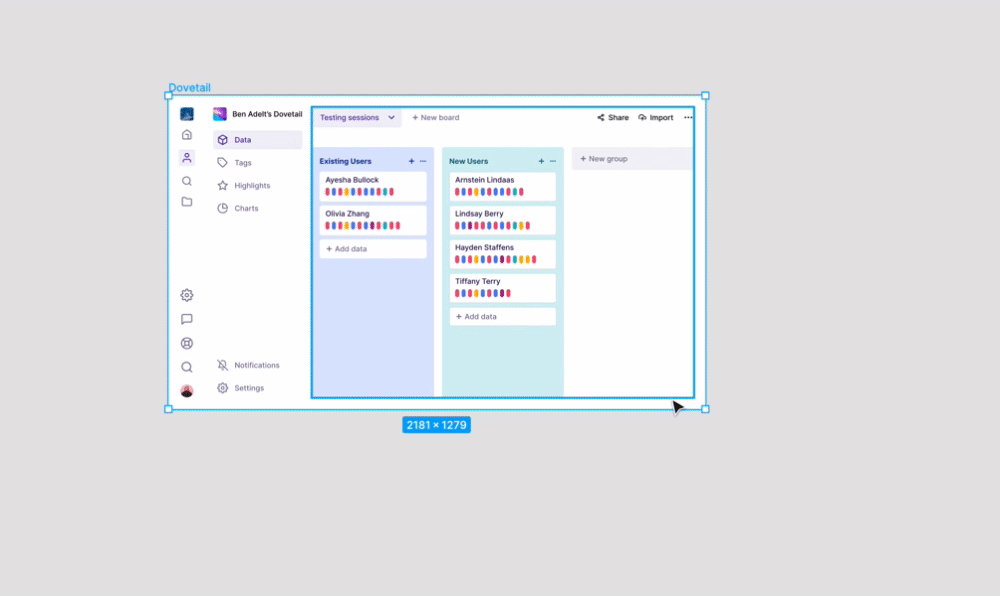
Перетягування об’єктів за межі фрейму
Зазвичай об’єкти, що виходять за межі фрейму, зникають. Але якщо утримувати пробіл під час перетягування, елемент залишиться всередині контейнера. А якщо вимкнути опцію «Clip contents» на панелі справа, то можна вільно працювати навіть з об’єктами, що виходять за межі. Для контролю використовуйте ⌘ (CTRL) + Y — ця комбінація відповідає за відображення контурів.
🔎 Кому і коли стане в пригоді ця функція:
веб-дизайнерам, які працюють з фреймами та блоками;
ілюстраторам, які розміщують деталі за межами композиції;
UX-дизайнерам для тестування адаптивних макетів;
усім, хто любить порядок і ненавидить «зниклі» елементи.
Цей лайфхак буде особливо корисним під час створення адаптивних інтерфейсів. Ви можете підготувати приховані елементи (наприклад, меню чи попапи) і швидко активувати їх у потрібний момент.
Хочете навчитися використовувати такі трюки системно і заробляти на дизайні, економлячи час і сили? На нашому курсі «Професія WEB та UI/UX дизайнер з нуля до професіонала» ви за 4 місяці опануєте Figma та WebFlow і зможете впевнено працювати над цікавими високооплачуваними проектами.
Сітка одним кліком
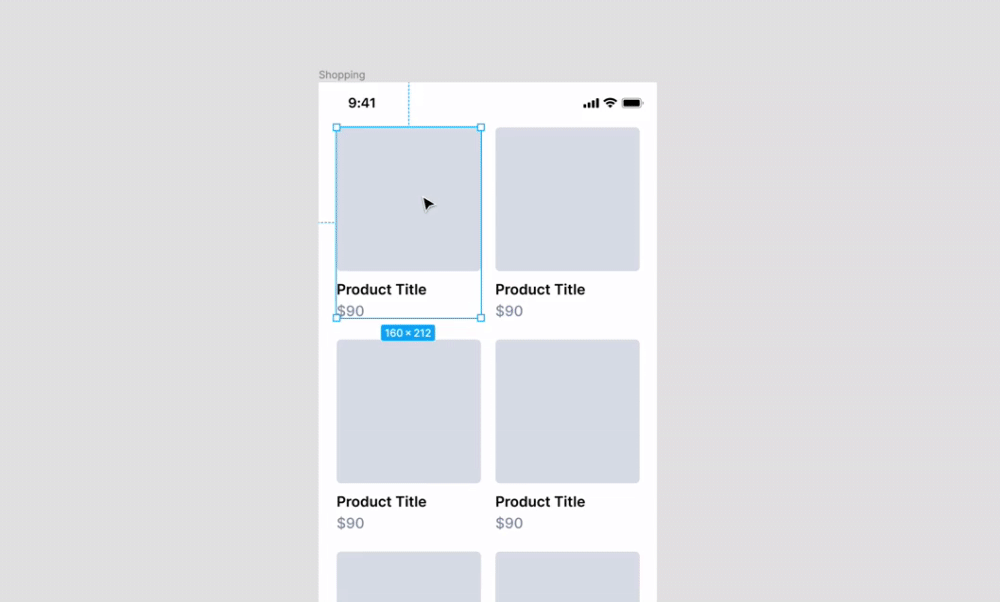
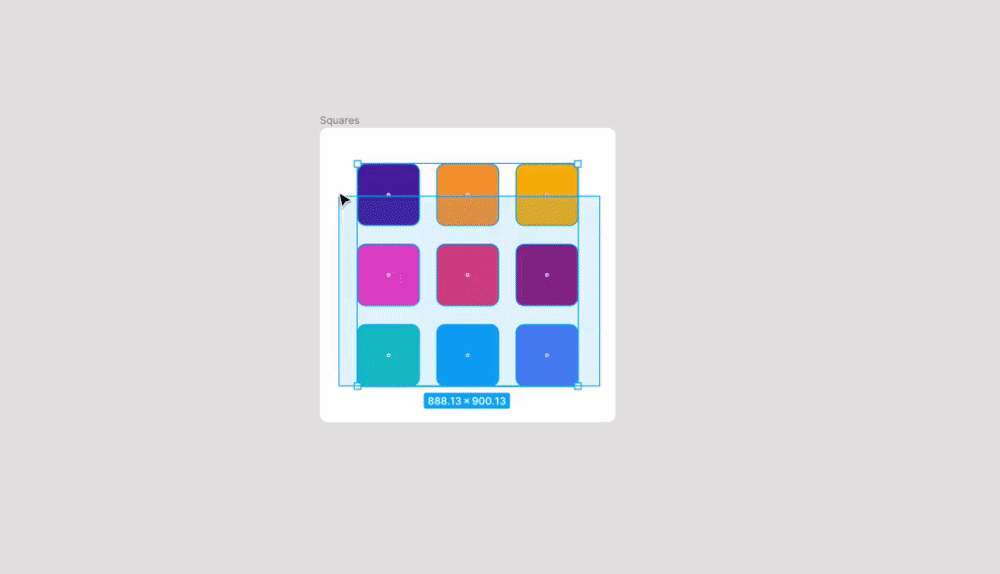
Figma дозволяє вирівняти масив об’єктів і задати рівні інтервали між ними в один клік. Ви просто виділяєте групу елементів, натискаєте на іконку сітки, і макет стає акуратним. А далі можна рухати елементи та керувати відступами.
🔎 Кому і коли стане в пригоді ця функція:
дизайнерам інтерфейсів для вирівнювання кнопок і іконок;
маркетологам, що створюють лендинги чи банери;
новачкам, щоб одразу привчитися до чистих макетів;
усім, хто цінує візуальний порядок без зайвої ручної роботи.
Використовуйте цю функцію як міні-Auto layout: вона економить сили і вчить бачити дизайн системно. Особливо корисною опція буде тим, хто працює в команді, адже акуратна сітка — це передусім запорука зрозумілого й зручного макета для колег.
Використовуйте компоненти
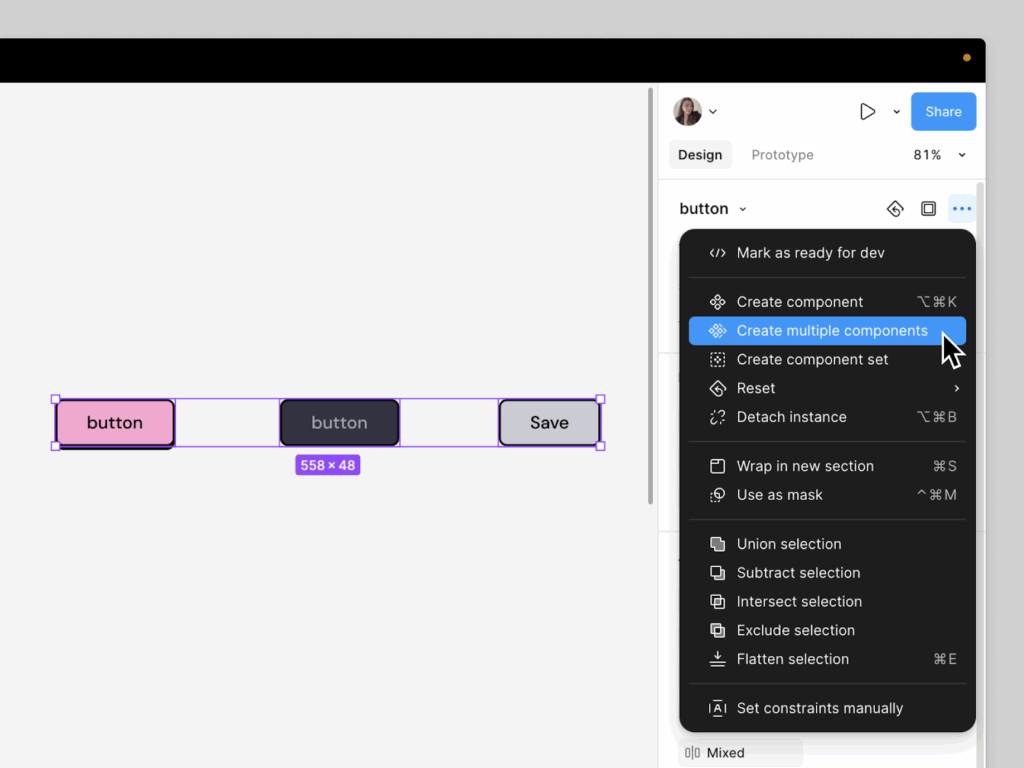
Компоненти — це основа системного дизайну. Зробили кнопку один раз — і вона оновлюється в усьому проекті. Це чудово економить час, зберігає єдиний стиль і дозволяє вносити правки більш централізовано. Комбінуючи компоненти з плагінами, ви отримуєте гнучку і масштабовану систему.
🔎 Кому і коли стане в пригоді ця функція:
UI/UX-дизайнерам, що вибудовують дизайн-системи;
маркетологам, які готують серію банерів чи лендингів;
командам стартапів, де важлива швидкість змін;
новачкам, щоб швидше зрозуміти логіку модульного підходу.
Не забувайте про вкладені компоненти: вони дають змогу збирати складні блоки, які залишаються гнучкими. А коли додасте властивості компонентів — зможете змінювати стан елементів без дублювання.
Дублювання без зусиль
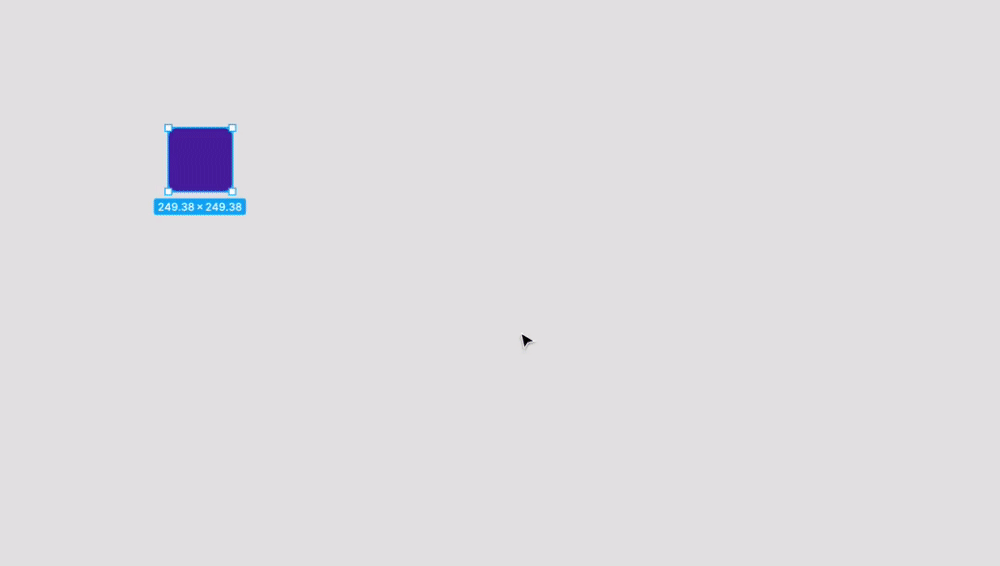
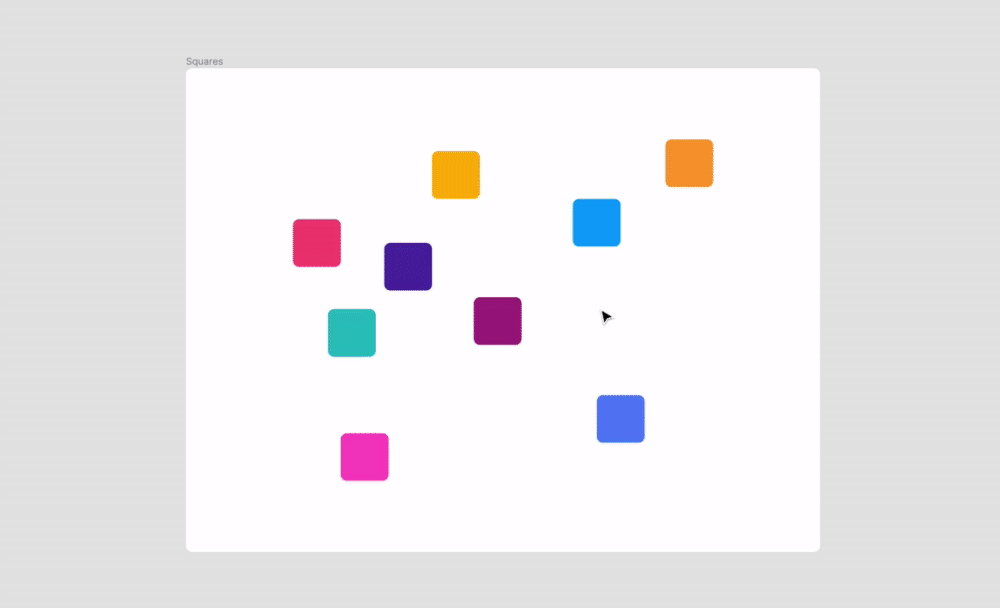
Комбінація ⌘ + D повторює останню дію або дублює виділений об’єкт. Це означає, що ви можете за секунду створити цілу серію елементів або повторити операцію, зекономивши свій час.
🔎 Кому і коли стане в пригоді ця функція:
дизайнерам, що працюють з патернами або сітками;
продуктовим командам при створенні повторюваних блоків;
тим, хто робить презентації та інфографіку;
новачкам, які вчаться пришвидшувати роботу гарячими клавішами.
Секрет ⌘ + D у тому, що він працює рекурсивно: можна не просто дублювати, а й створювати цілі ряди об’єктів з рівними відступами. Так ваші рутинні дії стають автоматизованими, а ви привчаєтесь мислити серіями, а не одиничними елементами.
Попередній перегляд кольору за допомогою піпетки
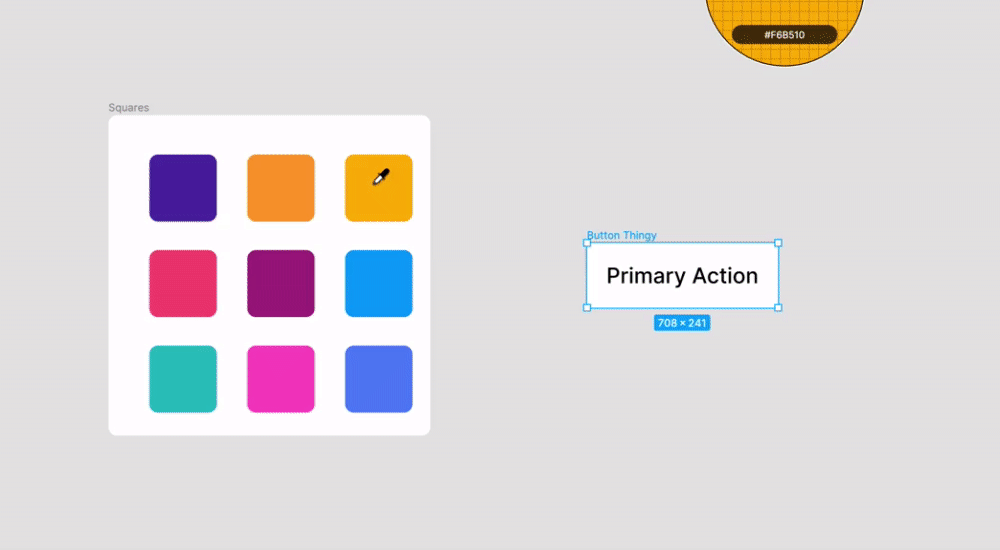
Інструмент Піпетка (i) дозволяє не лише вибирати колір, а й попередньо бачити, як він виглядатиме на об’єкті. Достатньо утримувати ліву кнопку миші під час вибору, і відтінок оновлюється в реальному часі. Так ви одразу розумієте, чи підходить він.
🔎 Кому і коли стане в пригоді ця функція:
дизайнерам, що підбирають палітри для інтерфейсів і брендів;
маркетологам, які працюють над візуалами для соцмереж;
новачкам, що вчаться бачити гармонію кольорів;
усім тим, хто втомився вгадувати правильний відтінок.
До речі, ця фішка не лише економить час, а ще й розвиває «кольорове чуття». Ви швидше вчитеся розрізняти гармонійні поєднання і перестаєте робити безкінечні зайві кліки.
Швидкі дії та розблокування
Поєднання ⌘ + / відкриває меню швидких дій. У ньому можна виконувати десятки операцій без пошуку на панелі інструментів. Наприклад, один з найкорисніших сценаріїв — це розблокування всіх об’єктів за секунду. Крім того, можна змінювати шрифти, стилі та налаштування прямо з цього меню.
🔎 Кому і коли стане в пригоді ця функція:
дизайнерам під час роботи з навантаженими макетами;
продакт-менеджерам, які швидко перевіряють варіанти;
командам, що часто використовують блокування елементів;
новачкам, щоб швидше освоїтися з гарячими клавішами.
Порада: спробуйте тримати ⌘ + / під рукою як універсальний інструмент і використовувати його в різних ситуаціях. Трохи освоївшись, ви здивуєтесь, наскільки простіше вам стало працювати з макетом.
Як приборкати шари
Безліч шарів у Figma може швидко втомити і створити на екрані повний хаос. Щоб керувати ними, використовуйте гарячі клавіші:
Enter або Return — для входу в групу.
Shift + Enter — для виходу.
⌘/Ctrl + клік — для вибору вкладених елементів.
F2 — для перейменування.
⌘/Ctrl + G — для групування.
Це позбавить вас десятків зайвих кліків і допоможе підтримувати порядок на сторінці без додаткових зусиль.
🔎 Кому і коли стане в пригоді ця функція:
дизайнерам, які працюють з великими й вкладеними проектами;
командам, де макети мають бути зрозумілими для кожного;
новачкам, що вчаться тримати структуру в чистоті;
тим, хто цінує швидкість і автоматизм у керуванні шарами.
Упорядковані шари — це дуже акуратно й естетично. А ще це чудовий спосіб проявити повагу до команди: з ними розробники й колеги швидше орієнтуються в макеті, а ви економите години на пошуку потрібного елемента.
Вставка зображень у плейсхолдери
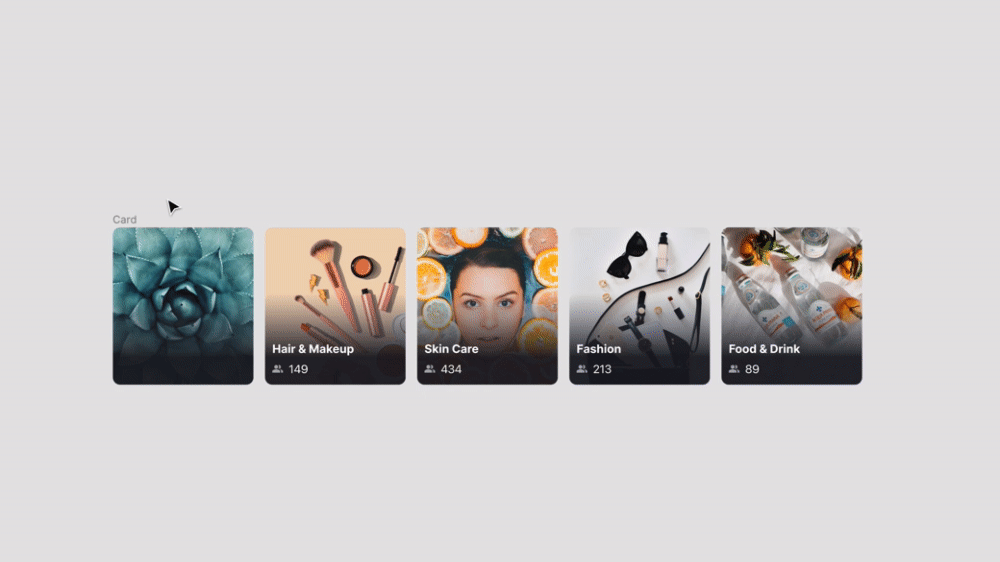
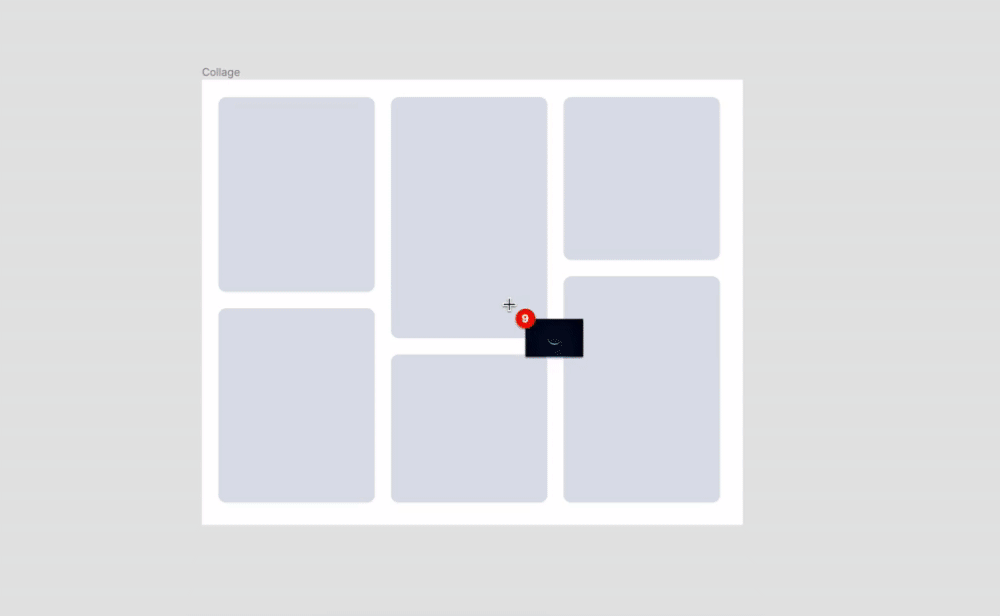
Комбінація ⌘ + Shift + K замінює заливку фігур або фреймів зображенням. Це дуже виручає у ситуаціях, коли потрібно швидко наповнити макет візуалами: замість довгих завантажень та обрізання ви просто вставляєте картинку, і вона автоматично стає частиною форми.
🔎 Кому і коли стане в пригоді ця функція:
UI/UX-дизайнерам, що працюють з мокапами та картами;
маркетологам, які створюють лендинги з ілюстраціями;
тим, хто збирає прототипи з фото та аватарами;
новачкам, щоб швидко навчитися роботі з плейсхолдерами.
Цей прийом теж особливо цінний у командній роботі: ви можете відразу показати клієнту чи колезі реалістичний макет із фото замість сірих блоків. Це пришвидшує узгодження і робить прототипи переконливішими.
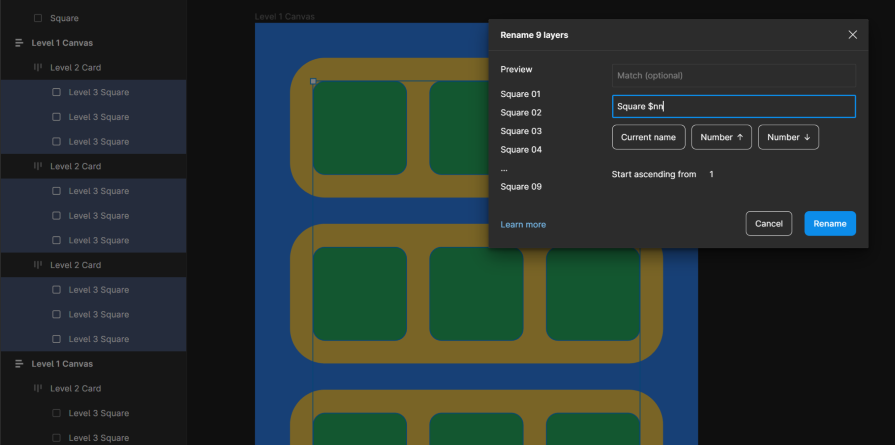
Чистота у шарах — це те, що відрізняє новачка від професіонала. Але вручну перейменовувати десятки об’єктів, звісно, непросто. Тому у Figma придумали швидший спосіб підтримувати порядок: виберіть потрібні шари і натисніть CTRL + R (Windows) або ⌘ + R (Mac).
Після цього на екрані з’явиться модальне вікно, де можна задати нове ім’я та додати змінні для автоматичної нумерації. Усі шари отримають акуратні й послідовні назви.
🔎 Кому і коли стане в пригоді ця функція:
дизайнерам, що працюють з великими проектами;
командам, де важлива читабельність і навігація в шарах;
продакт-менеджерам, які перевіряють макети на структуру;
новачкам, що тільки вчаться правильно називати об’єкти.
Порада: використовуйте шаблони імен. Наприклад, «btn_primary_#» або «card_img_#». Це пришвидшує навігацію і дозволяє будь-якому члену команди одразу розуміти, який елемент перед ним.
Тримайте небажані компоненти поза бібліотекою
Під час роботи за методологією Atomic Design у бібліотеці з’являються атоми й молекули, які критично важливі для складання інтерфейсів, але не використовуються самі по собі.
Щоб не захаращувати бібліотеку для колег, їх можна приховати. Достатньо додати крапку перед назвою — наприклад, назвати компонент «.atom». У результаті він залишиться робочим усередині системи, але не відволікатиме інших дизайнерів.
🔎 Кому і коли стане в пригоді ця функція:
дизайнерам, що створюють масштабовані дизайн-системи;
командам, які працюють із загальною бібліотекою компонентів;
тим, хто хоче підтримувати бібліотеку чистою і зручною;
новачкам, щоб одразу привчатися до професійного порядку.
Фішка в тому, що ця маленька крапка майже повністю позбавляє вас від хаосу. Чим більший проект, тим важливіше грамотно керувати бібліотекою, щоб ваші колеги використовували лише потрібні елементи, а допоміжні блоки залишалися прихованими, виконуючи при цьому свою роль.
Прийоми з пробілом
Клавіша пробіл у Figma — це справжнє приховане золото. Її можна використовувати не лише для переміщення полотна, а й для багатьох інших цікавих речей:
Утримуйте пробіл під час виділення і збільшуйте область захоплення.
Малюєте фігуру — утримуйте пробіл, щоб рухати її в процесі.
Утримуйте пробіл, щоб заборонити Figma автоматично вкладати об’єкт у фрейм або вимкнути auto-layout.
🔎 Кому і коли стане в пригоді ця функція:
дизайнерам, що працюють з великими проектами та багатьма шарами;
тим, хто часто використовує auto-layout і хоче більше контролю;
ілюстраторам, яким важливо гнучко керувати формами;
новачкам, щоб швидше звикнути до динаміки інструменту.
Пробіл здатен позбавити вас від маси дратівливих дрібниць. Використовуючи його, ви отримуєте більше контролю над макетом і перестаєте витрачати час на постійні виправлення.
Плагін Unsplash
Unsplash — must-have для пришвидшення роботи. По суті, це безкоштовна бібліотека фотографій високої якості. З цим плагіном із вашого дизайну зникнуть нудні сірі квадрати, а прототипи перетворяться на майже готові макети.
🔎 Кому і коли стане в пригоді ця функція:
дизайнерам для швидкої збірки прототипів із контентом;
маркетологам, які роблять рекламні макети;
продакт-менеджерам для демонстрацій клієнтам і команді;
новачкам, щоб навчатися на реалістичних прикладах.
Ви напевно знаєте, наскільки суттєво реалістичний контент змінює сприйняття макета. Клієнти й користувачі відразу бачать «живий» дизайн, а не заготовку. А це, своєю чергою, підвищує довіру і пришвидшує процес узгодження.
Практичні поради: як вбудувати функції в реальну роботу
Про функції Figma можна говорити безкінечно. У кожному оновленні з’являються нові фішки, плагіни та поради. Але є одна пастка: у спробі зекономити час на крутих функціях ви можете витратити його ще більше, безкінечно вивчаючи все підряд. Як дотримати баланс між вбудовуванням корисних функцій у робочий процес і оптимізацією свого часу? Давайте розберемося 🧐
Почніть з малого: 2-3 функції
Спроба впровадити у свій робочий процес десятки функцій одночасно часто закінчується повним безладом: ви плутаєтесь у комбінаціях, витрачаєте час на експерименти і при цьому не закріплюєте жодної звички. Щоб нові прийоми справді увійшли в процес, варто починати поступово і брати лише 2-3 функції за раз.
Чому це важливо:
увага концентрується на головному, а не розпорошується;
звичка закріплюється швидше і з більшою ймовірністю стає автоматичною;
робочі проекти не перетворюються на полігон для безкінечних тестів;
ви бачите результат одразу і зберігаєте мотивацію;
формується «сходинка навичок» — поетапне зростання без перевантаження.
Рекомендація проста: оберіть одну функцію для швидкості (наприклад, CMD + D для дублювання) і одну для порядку (наприклад, масове перейменування шарів). Використовуйте їх щодня хоча б тиждень. Коли вони увійдуть у звичку, додавайте наступну пару — і поступово вибудуєте систему.
Створіть свою базову зв’язку інструментів
🖌️ У кожного дизайнера регулярно повторюються якісь завдання. Хтось постійно збирає лендинги, хтось робить інтерфейси, хтось готує презентації. І для кожного з цих завдань варто зібрати свою зв’язку функцій та плагінів, яка стане вашим особистим «меню» у Figma.
Як зібрати свою зв’язку:
Визначте повторювані дії. Подивіться, що ви робите найчастіше: дублюєте блоки, вставляєте зображення, вирівнюєте елементи?
Підберіть функції та плагіни під ці дії. Наприклад, для макетів — Auto layout, для контенту — Content Reel, для роботи з фото — Unsplash.
Відпрацюйте зв’язку на реальному проекті. Впроваджуйте все разом, а не окремо: так ви відчуєте, наскільки швидшою стала робота.
Ваша зв’язка — це інструмент економії ресурсів. Вона знімає необхідність згадувати чи шукати рішення на ходу. З часом у вас може з’явитися кілька таких наборів — під різні типи проектів. Але починати краще з однієї універсальної трійки, яка пришвидшить саме ваш тип роботи.
Прив’яжіть гарячі клавіші до звичних дій
Більшість дизайнерів знають про гарячі клавіші, але далеко не всі перетворюють їх на природну частину робочого процесу. У результаті ви витрачаєте зайві секунди на пошук потрібної функції в меню — а за день це перетворюється на десятки хвилин, втрачених на рутину ⏳
Рішення просте: прив’яжіть клавіші до тих дій, які ви виконуєте найчастіше, і використовуйте їх до автоматизму.
Ось які звички однозначно варто закріпити:
використовувати K для масштабування без спотворень;
CMD + D для швидкого дублювання об’єктів чи дій;
CMD + R для масового перейменування шарів;
CMD + / для доступу до меню швидких дій;
F2 для миттєвого перейменування шару.
З часом мозок перестає фіксувати ці рухи, і ви буквально працюєте на автопілоті. Це створює відчуття «потоку»: менше перемикань, менше дратівливих пауз, більше енергії на сам дизайн.
Використовуйте функції командно, а не поодинці
✨ Figma — це інструмент не лише для одного дизайнера, а швидше повноцінне середовище для командної роботи. Багато функцій розкривають себе тільки тоді, коли ви використовуєте їх разом із колегами. Одна людина може побудувати макет, але командою ви зможете швидше узгодити деталі, скоротити кількість правок і полегшити життя розробникам.
Як функції Figma допомагають працювати спільно:
використовуйте Version history, щоб не боятися зламати макет і завжди мати резервну копію;
застосовуйте Comment mode, щоб залишати фідбек прямо в макеті й уникнути безкінечних чатів;
налаштуйте передачу макетів через Dev Mode або Zeplin, щоб розробники одразу бачили специфікації.
Командна робота допомагає вибудувати прозорий процес, де кожен розуміє свою роль, а макет стає єдиним джерелом правди. Це знижує стрес і дозволяє зосередитися на розв’язанні завдань, а не на безкінечному пошуку останньої версії файлу.
Регулярно переглядайте свій робочий процес
Навіть найзручніші функції втрачають сенс, якщо їх не переглядати. Figma постійно оновлюється, з’являються нові плагіни та інструменти, а отже, ваша система має бути гнучкою. Раз на місяць варто влаштовувати ревізію: які лайфхаки справді увійшли у звичку, які себе не виправдали, а які пора замінити 🔁
Що перевіряти під час ревізії:
чи використовуєте ви обрані функції щодня;
чи не дублюють плагіни один одного;
чи є нові фічі в апдейтах, які вирішують старі болі;
чи не витрачаєте ви час на функції, які мало що змінюють;
чи є простір для оптимізації гарячих клавіш.
Такий регулярний аудит допомагає залишатися максимально ефективним і не перетворювати свою роботу на постійний пошук нових інструментів. З часом у вас сформується жива система, яка зростатиме разом із вами та вашими проектами.
📌 Тепер ви знаєте, що Figma — це величезне середовище, у якому народжуються сучасні продукти. І від того, наскільки грамотно ви використовуєте її функції, залежить швидкість роботи, якість дизайну і ваші нерви. Після прочитання цієї статті у вас на руках уже є 15 інструментів і прийомів, які реально економлять час і спрощують життя.
Не варто намагатися впровадити їх усі одразу — обирайте те, що ближче до ваших завдань, і крок за кроком перетворюйте це на звичку. З часом ви помітите, що дизайн став даватися набагато простіше і перетворився на єдину систему, де все працює на вас.
Ну а якщо ви хочете не просто опанувати окремі лайфхаки, а стати справжнім професіоналом у дизайні, запрошуємо вас на наш курс «Професія WEB та UI/UX дизайнер з нуля до професіонала». За 4 місяці ви навчитеся створювати сучасні сайти та інтерфейси, опануєте Figma і WebFlow та зможете заробляти від $2000 на місяць 💸
🔥 Формат навчання максимально практичний:
теорія та завдання з шаблонами виконання;
перевірка домашніх завдань, тестування і підтримка ментора;
живі Q&A-сесії з експертами;
диплом, що підтверджує вашу кваліфікацію, після завершення.
Це чудова можливість вийти на новий рівень і швидко опанувати затребувану професію, яка дозволить вам працювати віддалено та отримувати стабільний дохід. Переходьте за посиланням, щоб дізнатися деталі навчання — ми чекаємо на вас!
Наталія Кікало малювала скільки себе пам’ятає. Туторіали з YouTube, статті в Pinterest, безліч спроб і помилок — все це формувало її стиль роками. Але був один нюанс: це було просто хобі.
Дізнайся, як змінюється 3D-дизайн під впливом AI, real-time технологій і нових форматів споживання, та що з цього потрібно почати використовувати вже сьогодні.
18 практичних трендів для практикуючих і майбутніх дизайнерів з поясненнями, де і навіщо використовувати кожен прийом
23.01.2026
1764
Професія WEB та UI/UX дизайнер
Навчися створювати неймовірні дизайни сайтів, які приносять гроші вашим клієнтам, опануйте Figma та WebFlow і почніть заробляти від 2000$ на міс на роботі мрії вже за 4 місяці