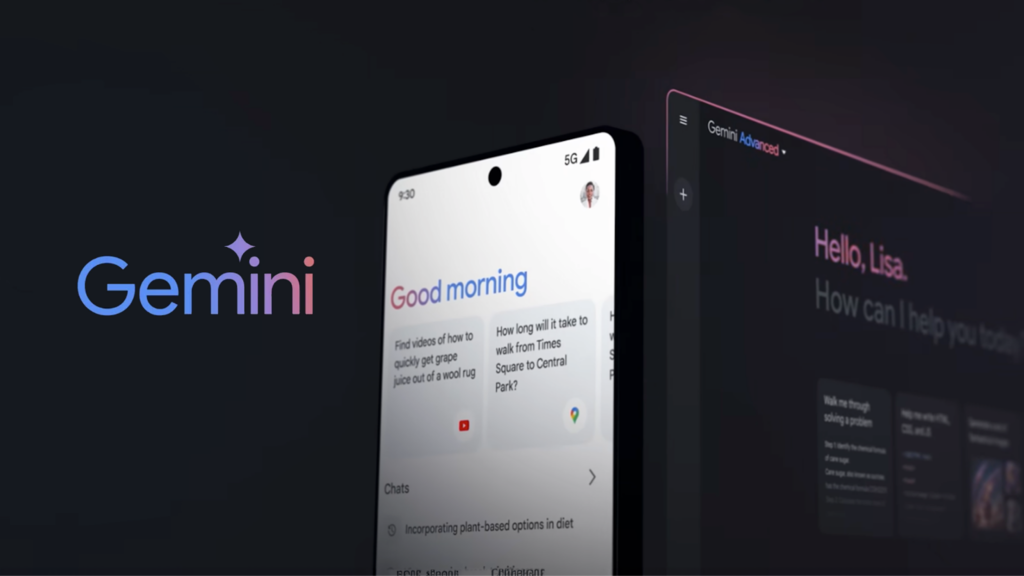
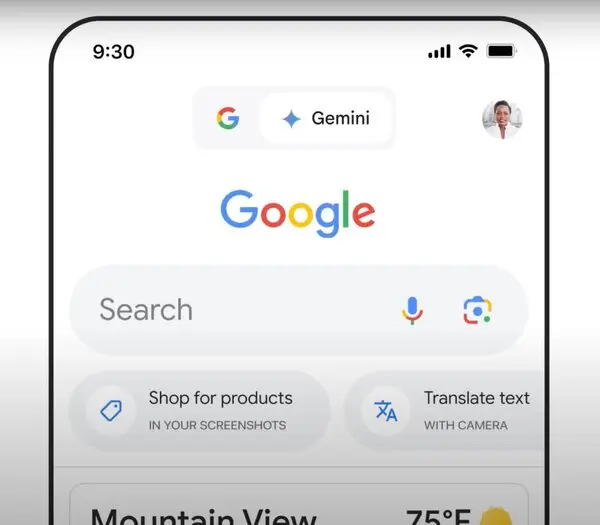
🤖 Gemini — це розумний помічник від Google, який автоматично вбудований у телефони мільйонів людей. Більшість сприймає його як звичайний штучний інтелект, хоча насправді це набагато більш гнучкий інструмент:
він аналізує екран;
робить глибокі дослідження;
будує автоматизації та розклади задач;
працює з Google Drive напряму;
створює і навчає персональних ШІ-спеціалістів;
вміє створювати міні-додатки та багато іншого.
Сьогодні розберемо головні фішки Gemini, про які багато хто навіть не здогадується. І не дивуйся, якщо після цієї статті ти надовго забудеш про ChatGPT.
Кому насправді потрібен Gemini
Звичайно, Gemini — не універсальна пігулка. Як і будь-який інший інструмент, він підходить далеко не всім. Але є кілька груп людей, яким сервіс закриє більшість потреб 🤝
Отже, Gemini потрібен тобі, якщо ти…
Частина екосистеми Google. Живеш у Gmail, постійно щось плануєш у Calendar, передивляєшся YouTube, працюєш у Drive і так далі.
Студент або дослідник, і тобі постійно потрібно розібрати складну статтю, спростити розділ підручника, виділити ключові тези, пояснити тему.
Працюєш у креативі. Gemini допомагає придумати концепцію, зібрати варіанти візуалу, накидати структуру презентації або тестового лендингу.
Працюєш віддалено. Сервіс добре бере на себе швидку рутину: написати чернетку, переробити лист, сформулювати задачу, перевірити ідею.
Технар. Gemini не замінить повноцінну IDE, але для пояснень, перевірки логіки, відладки дрібних фрагментів або швидкого прототипування алгоритмів він чудово підійде.
Gemini особливо корисний, коли потрібно швидко розібратися в задачі і не витрачати час на зайві перемикання. Він добре працює з документами, зображеннями, екраном телефону і може допомогти прямо в той момент, коли ти щось робиш у сторонньому застосунку.
Як встановити і налаштувати сервіс
Щоб почати користуватися Gemini, тобі не потрібно проходити купу кроків — встановлення займає пару хвилин. Але є нюанси, які краще врахувати заздалегідь, щоб усе працювало як задумано.
📱 Як скачати
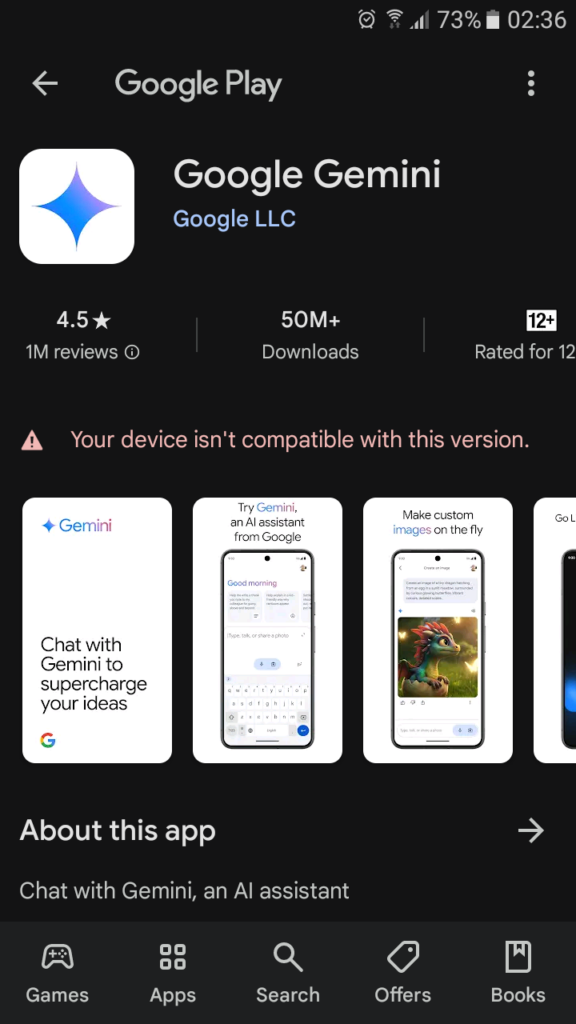
Якщо у тебе девайс на Android — ти просто відкриваєш Google Play, вводиш «Gemini» і натискаєш «Встановити».
На iOS усе аналогічно, але там застосунок поки викочують поступово, тому деяким користувачам тимчасово доступна лише веб-версія.
✔️ Перше налаштування
Під час першого запуску Gemini попросить увійти у свій Google-акаунт. Далі необхідно налаштувати дозволи. Хочеш — даєш доступ до голосу й інших опцій, хочеш — пропускаєш.
За бажанням можна підключити Gmail, Calendar, YouTube. Але це не обов’язково. Gemini працює і без інтеграцій, особливо якщо ти поки просто тестуєш його.
❌ Як видалити або вимкнути
Якщо застосунок не знадобився, видаляється він як будь-який інший:
Налаштування → Додатки → Gemini → Видалити.
🔧 Але є і компромісний варіант — залишити Gemini встановленим, але вимкнути його як помічника за замовчуванням. Для цього:
Відкрий Налаштування → Google → Усі сервіси → Пошук, помічник і голос → Цифровий помічник → вибрати іншого помічника або прибрати його зовсім.
До речі, всю історію взаємодій і дозволи можна очистити в налаштуваннях Google-акаунта в будь-який момент.
Якщо вже на цьому етапі ти розумієш, що хочеш не просто поверхнево вивчати різні ШІ-застосунки, а використовувати їх по максимуму і під конкретні задачі — саме час підтягнути навички.
На нашому курсі «AI-спеціаліст» ти навчишся розбиратися у можливостях різних моделей, налаштовувати їх під себе і будувати автоматизації. Після навчання ти зможеш упевнено обирати, який сервіс справді вирішить твою задачу — і як правильно його використовувати.
Що вдається Gemini особливо добре
Коли починаєш використовувати Gemini як повноцінний робочий інструмент, досить швидко розумієш: у нього є свої сильні зони, і саме вони роблять його зручним помічником на кожен день. Нижче — п’ять напрямків, де Gemini показує себе краще за багато інших AI-сервісів.
Чат, міркування і робота з контекстом
Перше, що перевіряє будь-який користувач штучного інтелекту — наскільки адекватно він веде діалог. Тому ми теж прогнали Gemini через звичні побутові та робочі задачі:
короткі питання;
пояснення;
перевірка логіки;
розбір фрагментів коду;
допомога з креативом.
Зі швидкими задачами він справляється чудово. Gemini добре тримає структуру, пояснює зрозумілою мовою. З сирої ідеї з ним можна легко отримати акуратний текст, план, начерк алгоритму або чернетку листа.
👉🏻 Якщо ж задача складніша і потребує ланцюжка кроків, він теж гарний, але іноді пропускає дрібні нюанси або трохи спрощує міркування. Таке трапляється, коли потрібно утримувати одразу кілька залежних умов — у цьому Gemini поки не ідеальний, як і всі масові ШІ-моделі.
Втім, для реальних щоденних задач — резюме, планування, пояснення, уточнення, короткі підказки — міркування Gemini цілком надійні. Він особливо сильний там, де тобі потрібно швидко привести думки до ладу, не відкриваючи зайвий раз ноутбук і не перемикаючись між сервісами.
Робота із зображеннями і мультимодальність
Де Gemini справді виділяється — так це в умінні розуміти, аналізувати і генерувати візуальний контент. Google зробив ставку на мультимодальність, і це помітно одразу.
Ми пробували завантажувати в нього все підряд:
схеми;
рукописні нотатки;
документи;
скріншоти інтерфейсів;
фотографії в поганому освітленні;
графіки;
шматки коду з монітора.
Мета була проста: зрозуміти, наскільки адекватно нейромережа інтерпретує картинку, а не просто зчитує текст 😉
І от тут Gemini справді приємно дивує. Він читає діаграми, розпізнає елементи інтерфейсу, пояснює код із фотографії, коректно інтерпретує складні зображення з безліччю деталей. При цьому сервіс не втрачає контекст і може послідовно уточнювати висновки, якщо ти ведеш діалог у кілька кроків.
💡 Для аналізу скріншотів, документів, технічних схем або будь-яких робочих матеріалів це дуже зручно — Gemini економить купу часу і прибирає потребу стрибати між застосунками.
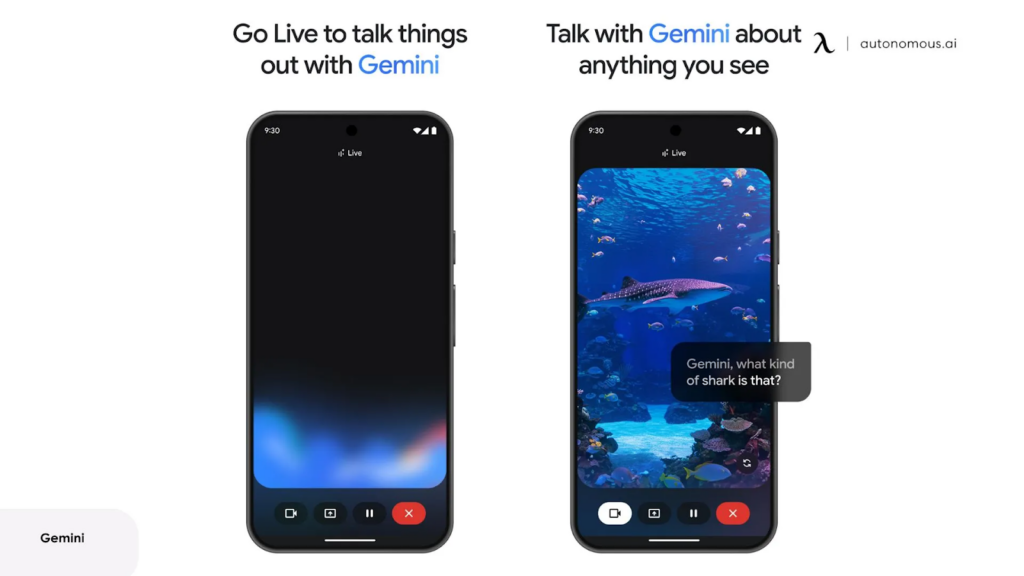
Аналіз через камеру в реальному часі
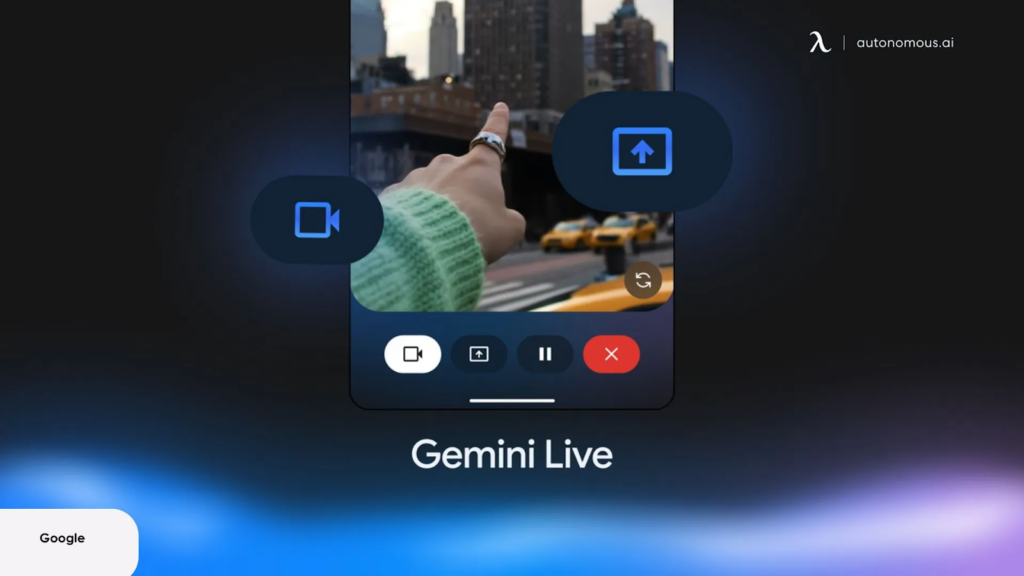
Це одна з функцій, яка спочатку здається незначною, а потім швидко стає звичкою. Замість того щоб робити фото, завантажувати його і чекати відповіді, Gemini аналізує картинку одразу — поки ти ще тримаєш телефон у руках 📱
Ми перевіряли його на документах, меню, візитках, екранах пристроїв, схемах, цінниках і звичайних вуличних вивісках. Навіть коли світло було погане або рука тремтіла, модель усе одно витягувала потрібну інформацію.
Якщо освітлення нормальне, Gemini розпізнає текст майже миттєво. Штучний інтелект розуміє, що бачить, прямо на льоту, і все інтерпретується доволі точно.
Коли умови складніші — темно, різкість скаче — він працює трохи повільніше, але результат залишається стабільно хорошим. Головне — Gemini не вигадує того, чого нема (а це дуже важливо, якщо ти скануєш документи або технічні речі).
Якщо у твоїй роботі регулярно трапляються скани, розпізнавання екранів, документи, форми, товари, аналіз через камеру заощадить багато часу. Так, Gemini не головний інструмент для творчості або красивих фото, але для функціональних задач — чудовий помічник.
Голосовий режим
Google спробували зробити з Gemini повноцінного помічника, з яким можна спілкуватися вголос. Ми перевіряли його на коротких запитах, довгих поясненнях, покрокових інструкціях і різних питаннях. Ось як нейромережа себе поводить:
На короткі голосові запити відповідає швидко і точно. Нагадування, визначення, прості задачі — усе відпрацьовує без проблем. Якщо дати йому ланцюжок пов’язаних інструкцій, він утримує логіку приблизно на два-три кроки, що вже непогано.
Коли запит складний — наприклад, пояснити код або розібрати процес детально — він спрощує відповідь. За відчуттями, він ще тільки вчиться бути розмовним асистентом, а не лише текстовою моделлю.
Для щоденних задач голосовий режим особливо зручний: він виручає, коли руки зайняті або тобі потрібно швидко щось продиктувати. Gemini хороший для дрібних, рутинних дій у екосистемі Google, однак довгі діалоги або творчі голосові задачі він поки не тягне.
Інтеграції з YouTube, Maps, Gmail і Календарем
Оскільки Gemini — частина екосистеми Google, логічно, що він уміє підтягувати дані з інших сервісів. Нам було цікаво, чи допомагає це економити час або це просто ще одна функція заради функції.
Ось що вийшло за підсумками тестів:
📹 YouTube
Gemini швидко робить резюме відео прямо по суті: основні тези, структура, ключові ідеї. Це корисно для довгих лекцій, оглядів або туторіалів. Якщо відео тримається на візуалі, він може упустити частину нюансів, але загальний сенс передає чесно.
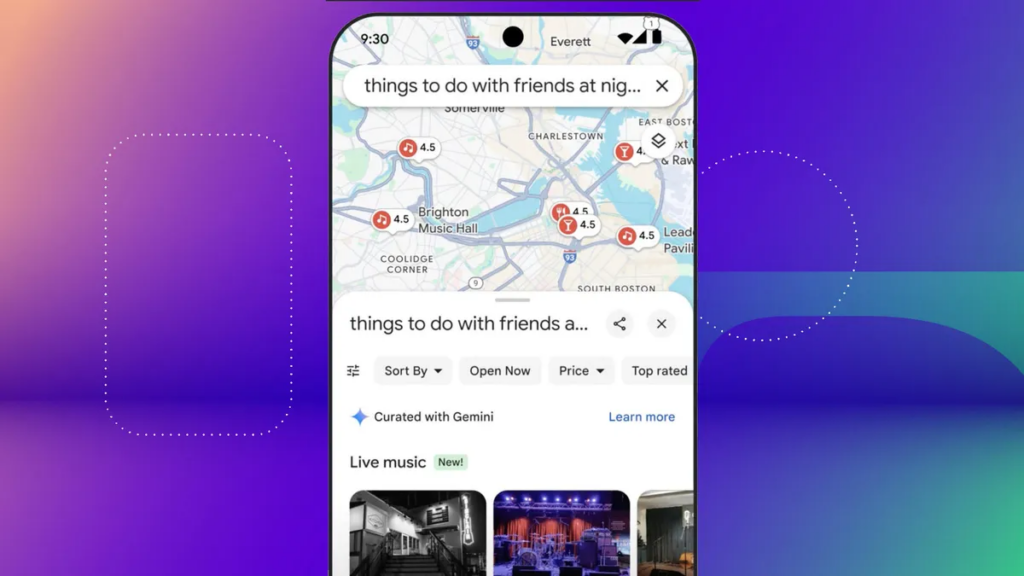
🗺️ Maps
Запити по локаціях теж працюють добре: сервіс будує маршрут, підтягуючи місцеву інформацію. Якщо потрібно щось складніше — він просто перемикає тебе в Google Maps.
✉️ Gmail
Одна з найкорисніших інтеграцій. Довгі листи або переписки Gemini скорочує акуратно, не втрачаючи суті. Особливо це зручно в проєктній комунікації: так швидко розумієш, чого від тебе хочуть, без читання кожного рядка.
📅 Календар
Запити по розкладу працюють швидко: можна переглядати найближчі події, вільні слоти, деталі зустрічей. Підходить для тих, у кого день розбитий на безліч задач і зустрічей — так буде значно менше перемикань між застосунками і втрати фокусу.
А якщо ти хочеш побачити, як штучний інтелект може вдосконалювати візуальні задачі, заглянь у нашу статтю «Ти + AI = дизайн, за який платять х3». Там ми розібрали, як використовувати моделі для створення дизайну, скорочувати час роботи і підвищувати чек, навіть якщо ти поки не вважаєш себе професійним дизайнером.
Секретні фішки Gemini, про які ти не знав
Більшість людей користується Gemini як звичайним чатиком: запитав, отримав відповідь, пішов далі. І в цьому немає нічого поганого, але так випускається найцікавіше.
У Gemini є функції, які повністю змінюють логіку роботи з ШІ — від персональних міні-спеціалістів до візуальних робочих просторів і глибоких дослідницьких режимів. Ми зібрали головні фішки, на які зазвичай не звертають уваги, але вони можуть суттєво змінити твоє враження від моделі.
Gems: твої ШІ-менеджери
Gemini дозволяє у два кліки створювати собі персональних ШІ-спеціалістів під різні задачі:
один — кодер;
другий — копірайтер;
третій — юрист;
четвертий — редактор під конкретний проєкт.
Усередині кожного такого персонажа Gemini веде розмову з фіксованим контекстом. Це особливо зручно, коли у тебе кілька напрямків роботи і ти не хочеш змішувати теми.
💡 Наприклад, агентства використовують окремий Gem лише під SEO — туди складаються інструкції, правки, підходи, стиль матеріалів і нотатки. І тоді штучний інтелект працює точніше, тому що кожен діалог пов’язаний з одним проєктом.
Створюються Gems просто — через бокову панель, у «Менеджері Gems». Але є важливий нюанс: передавати їх іншим користувачам поки не можна.
Тобто це ідеальний інструмент для особистої роботи, але поки слабкий для командного використання.
Глибоке дослідження
Якщо звичайний чат — це розмова з моделлю, то «Глибоке дослідження» — це вже повноцінний дослідницький режим 🔎
Його задача:
зібрати інформацію з надійних джерел;
звірити дані між собою;
прибрати сміття;
видати зв’язаний, чітко структурований огляд по темі.
Якщо ти користувався Deep Search у ChatGPT або Perplexity, то тут логіка схожа, але у Gemini акцент більше на глибокі ідеї, джерела й академічну логіку.
За тестами багатьох користувачів, саме Gemini дає найбільш повноформатний результат при складних запитах. Він пояснює, чому так, які є альтернативні думки, що важливо врахувати і на що він спирається.
💡 В одному з кейсів ми попросили скласти карту трендів у SEO і AI на 2025 рік — Gemini сам розібрав ринок, порівняв технології, знайшов кейси і видав план цілком робочої статті.
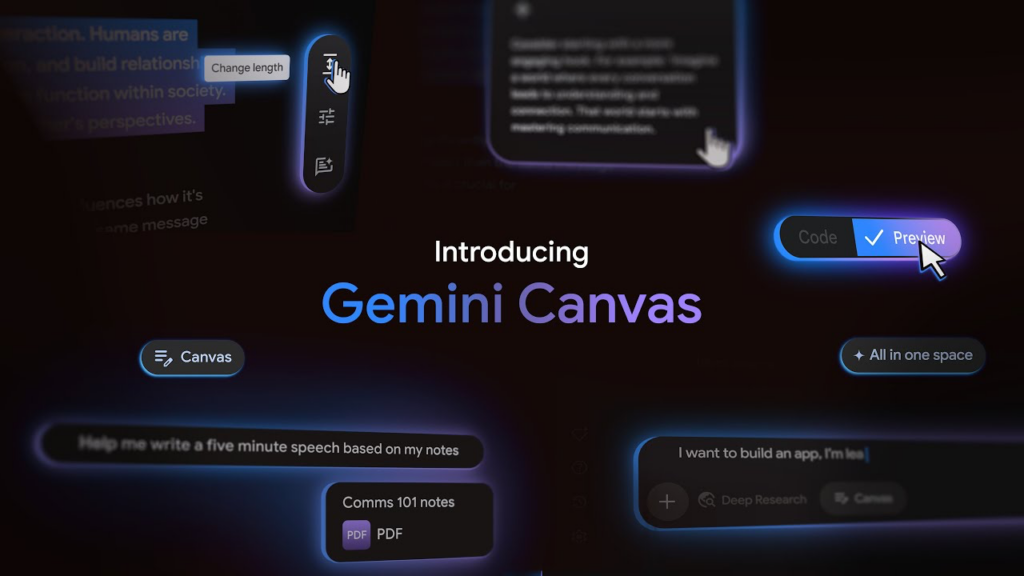
Canvas: робочий простір для ідей, чернеток і прототипів
Canvas — це те місце, де твої ідеї перетворюються на чернетки, тексти, макети і навіть робочий код. Gemini зробив для користувачів цілий візуальний простір з можливістю передперегляду 🖥️
Ти даєш задачу — і Gemini збирає прототип прямо всередині Canvas:
пише текст;
будує структуру;
розробляє макет;
додає HTML;
робить візуальний начерк.
Все оновлюється в реальному часі. Наприклад, ми випробували Canvas, щоб накидати дизайн сторінки для партнерів. Дали ідею — Gemini тут же зібрав чернетковий варіант дизайну і написав HTML. Потрібно щось переписати — виділяєш фрагмент, і ШІ вносить правки рівно у потрібне місце.
👉🏻 Головна відмінність від інших ШІ-моделей тут у тому, що Canvas працює як міні-редактор із живим передпереглядом і глибокою інтеграцією з екосистемою Google. Це зручний інструмент, якщо ти часто працюєш із контентом, лендингами, презентаціями або внутрішніми документами.
Навчання з гідом
Цей режим створений спеціально для тих, хто хоче вивчити тему не поверхнево, а нормально — крок за кроком. Gemini може побудувати тобі повноцінний навчальний маршрут:
пояснить тему у потрібній складності (під новачків, студентів або спеціалістів);
дасть візуальні підказки;
запропонує завдання;
перевірить розуміння;
підбере наступні кроки.
Виходить чудова можливість пройти міні-курс, який автоматично підлаштовується під твій рівень. Для тих, хто постійно навчається або працює з навчальним контентом, це надзвичайно зручний інструмент.
Створюй відео і зображення прямо всередині Gemini
З виходом Veo 3 Gemini навчився робити відео — дійсно якісні ролики з реалістичним рухом, динамікою і фізикою. Він працює за текстовими підказками, може підключати звук і виглядає вже досить упевнено, щоб використовувати результати в маркетингу, контенті або прототипах 🔥
Картинки сервіс генерує через Imagen — теж всередині застосунку. Можна:
створити зображення з нуля;
переробити старе;
домалювати деталі;
змішати текст і графіку;
робити візуальні варіанти для презентацій, лендингів і соцмереж.
Одна з переваг Gemini — можливість працювати із зображеннями і відео в одному процесі, не стрибаючи між різними генераторами.
Шеринг екрана
Це одна з тих функцій, на яку спочатку не звертаєш уваги, а потім вона раптово вирішує половину побутових технічних проблем.
👀 Gemini може бачити твій екран і допомагати прямо під час процесу. Якщо ти заплутався в Excel, не можеш зрозуміти, що ламає верстку, не знаходиш потрібну кнопку в застосунку або просто хочеш, щоб ШІ пояснив, що відбувається на екрані — тобі потрібна ця функція.
Як це увімкнути:
Заходиш в AI Studio (studio.google.com).
Відкриваєш розділ «Трансляція».
Обираєш «Поділитися екраном».
Також можна підключити камеру або говорити з Gemini у прямому ефірі — а він реагуватиме на те, що бачить. Це безкоштовно і працює і на комп’ютері, і на телефоні: у застосунку просто натискаєш на кнопку реальної взаємодії і вибираєш, чим ділитися.
Ця штука особливо корисна тим, хто часто освоює нові інструменти, працює з програмами на кшталт CapCut або стикається з дрібницями, які складно пояснити словами. Коли штучний інтелект бачить екран, він розуміє контекст швидше і точніше. Це економить купу часу, який зазвичай іде на пошук рішення вручну.
Автоматизація дня
🫣 Якщо ти втомлюєшся від того, що кожен твій день починається однаково — пошта, задачі, календар — планувальник продуктивності вирішить цю проблему одним рухом. Gemini збирає інформацію з Gmail, Calendar, Drive та інших робочих сервісів, видаючи тобі ранковий брифінг у зручному форматі: що заплановано, які листи критичні, які документи чекають уваги.
Ось що потрібно зробити:
Зайти в AI Studio.
Вибрати «Планувальник продуктивності».
Увімкнути «Створювати для мене короткий опис щоранку».
Gemini сам аналізує твій календар, листи, документи і задачі. Можна налаштувати час, формат, частоту і навіть те, куди зберігати звіти.
Функція підходить усім, у кого в роботі багато дрібних процесів, зустрічей, переписок і дедлайнів, адже вона допомагає тримати систему під контролем, не перевантажуючи голову.
Планування задач
Зазвичай штучний інтелект сприймають як інструмент «запитав — отримав». Але Gemini може працювати навіть без твоєї участі, виконуючи задачі за розкладом. Це щось на зразок персонального робота, який раз на день, тиждень або місяць робить за тебе рутинну роботу 👌🏻
Можна автоматизувати:
моніторинг нових ШІ-інструментів щодня;
створення чернеток у Google Docs;
додавання задач у Google Tasks;
підготовку календарних подій;
оновлення робочих файлів;
періодичні звіти або добірки.
Щоб налаштувати автоматизацію, достатньо зайти в AI Studio → «Заплановані дії», описати задачу, вибрати розклад — і все. Gemini робитиме решту сам, навіть якщо ти зайнятий, спиш або в дорозі.
Створення власних застосунків на базі API Gemini
📱 Якщо ти розробник або просто любиш налаштовувати інструменти під себе, функція Build в AI Studio відкриває тобі надзвичайно широкі можливості. Тут ти можеш створювати свої міні-застосунки, підключати їх до API Google і використовувати Gemini так, як підходить саме тобі.
Наприклад, тут можна зробити:
застосунок, який проаналізує YouTube-відео і дасть тобі детальний фідбек;
генератор зображень або голосу;
інструмент для перевірки посилань;
автоматичного сценариста;
музичні або контентні генератори;
будь-які кастомні рішення під твої задачі.
Ця функція стане в пригоді тим, хто хоче зробити штучний інтелект частиною продукту, бізнесу або особистого робочого процесу. Варіантів застосування безліч, обмеження лише одне — твоя уява.
AI Mode у Google для розумного пошуку
AI Mode у Google працює на базі Gemini і одразу видає стислі, зрозумілі відповіді замість списку посилань. Він сам аналізує сайти, порівнює інформацію і формулює готовий висновок 🔧
В AI Mode можна:
ставити додаткові питання;
уточнювати деталі голосом або текстом;
просити порівняти варіанти;
шукати найдешевший, найшвидший або найкращий варіант;
отримувати відповідь без переходу по сайтах.
Це сильно прискорює робочий процес, адже тоді не потрібно відкривати десятки вкладок і витрачати час на сортування інформації. Все вже зібрано і пояснено. AI Mode зручний як для роботи, так і для побутових питань — від вибору послуги до аналізу складних тем.
Gemini vs. ChatGPT — що краще?
Якщо прибрати зайві емоції навколо ШІ і подивитися на інструменти як на помічників у реальних задачах, стає помітно: різні моделі сильні в різних сценаріях. Тому в цьому блоці ми розберемо типові запити маркетологів, контент-мейкерів або власників бізнесу — і перевіримо, хто з цих двох нейромереж впорається краще.
Текстовий блог: хто пише природніше
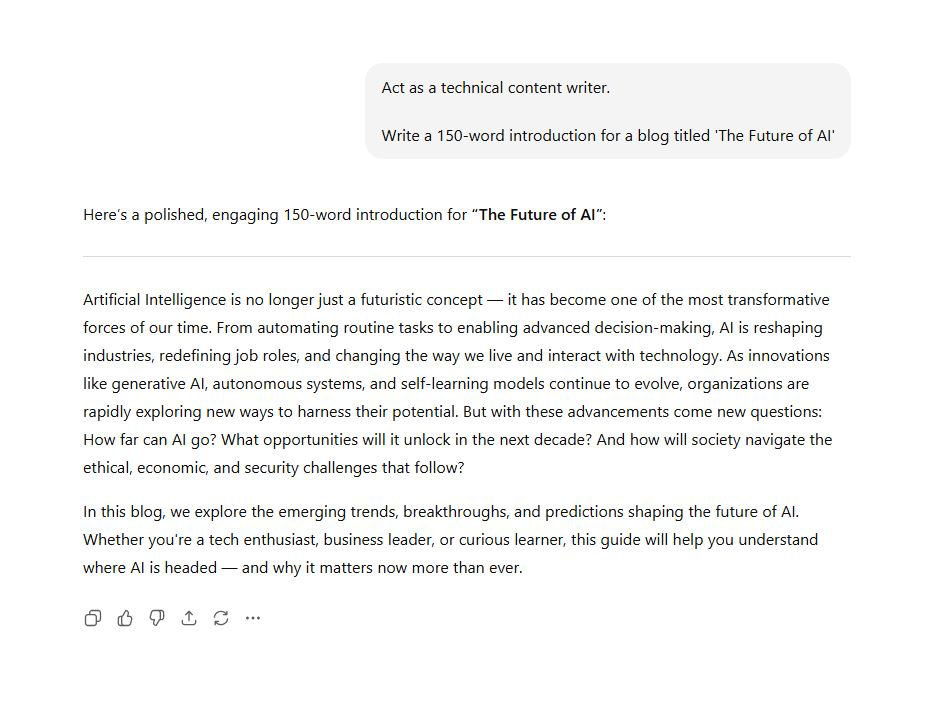
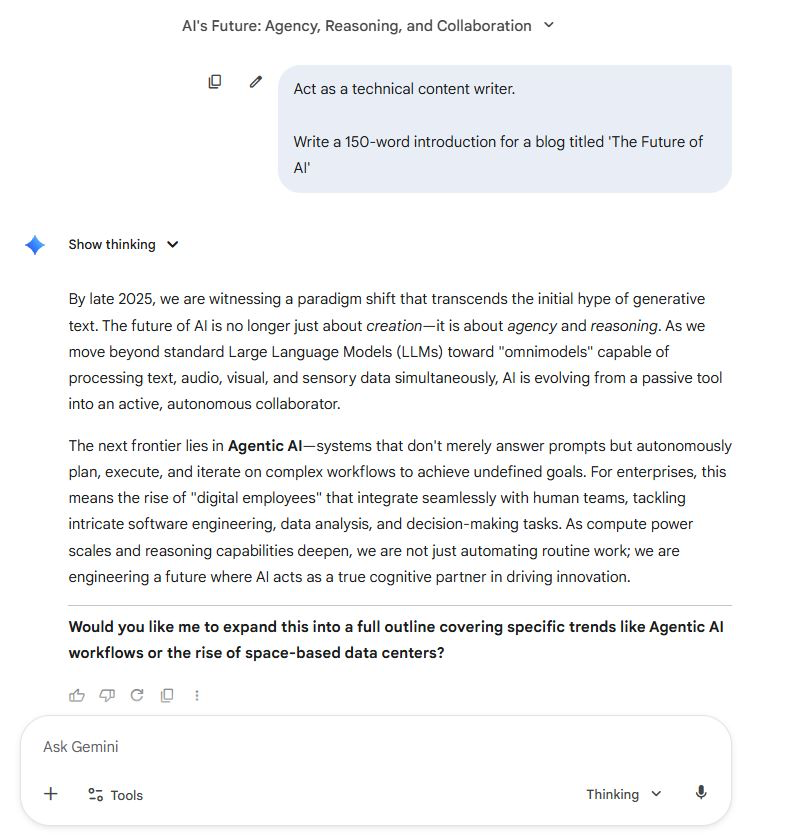
🔎 Запит: «Напиши вступ до блогу на 150 слів про майбутнє хмарних обчислень».
✔️ Що вийшло:
Обидві моделі справляються, але ChatGPT звучить більш плавно і живо. Текст Gemini більш структурований та інформативний, але трохи сухіший, без ритму та емоційності. Для маркетингових текстів ChatGPT дає більш читабельний результат.
Переможець: ChatGPT — краще передає стиль і тон живої статті.
Після порівняння помітно, що Gemini добре тримає структуру, але коли текст потрібно «оживити», ChatGPT поки справляється переконливіше.
Обробка документів Google
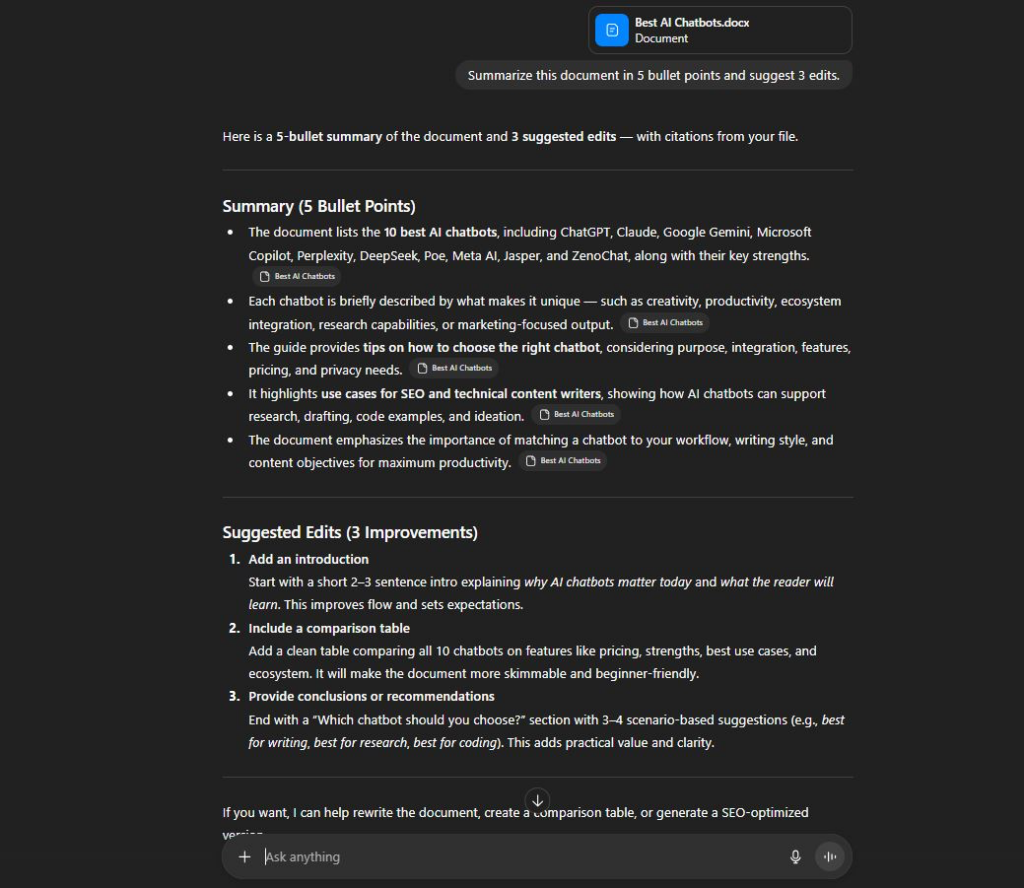
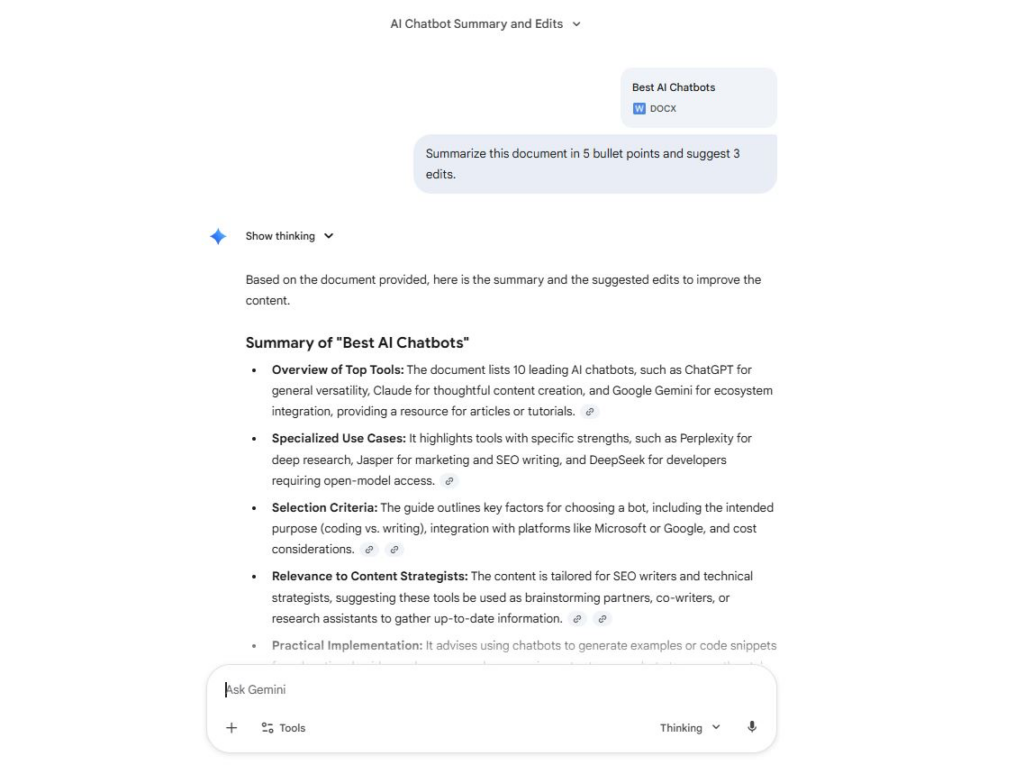
🔎 Запит: «Узагальни документ у 5 пунктів і запропонуй 3 виправлення».
✔️ Що вийшло:
Тут різниця помітна відразу: Gemini читає документи напряму з Google Drive і враховує форматування. Він швидко виділяє головне, робить акуратні правки, не ламаючи структуру файла. ChatGPT теж дав хороший результат, але довелося вручну копіювати текст і витрачати більше часу.
Переможець: Gemini — найкраща інтеграція з Workspace.
Це завдання показує силу екосистеми Google. Коли документ вже в Drive, Gemini економить час і не потребує додаткових дій.
Розпізнавання зображень
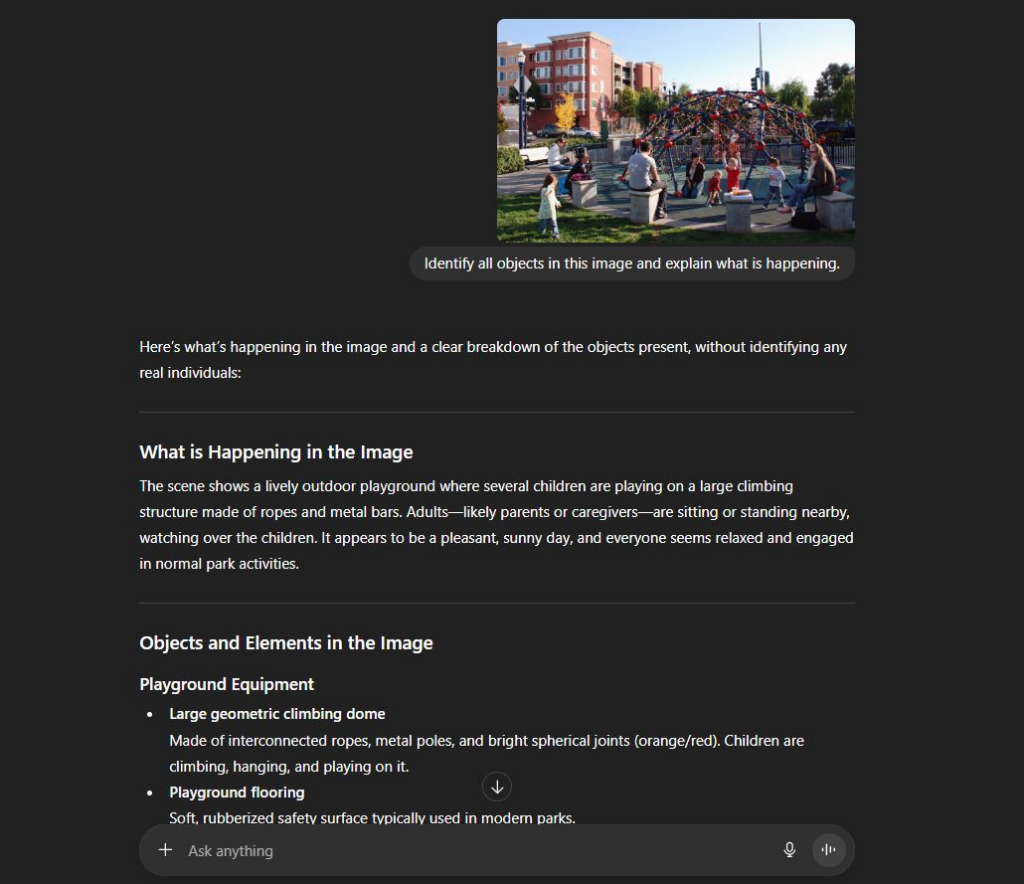
🔎 Запит: «Визнач об’єкти і поясни, що на ньому відбувається».
✔️ Що вийшло:
Обидві моделі коректно розпізнали об’єкти, але Gemini показав значно більше деталей: дрібний текст, елементи інтерфейсу, контекст зображень. ChatGPT був менш глибоким — інколи описував картинку загальними словами.
Переможець: Gemini — він явно сильніший в OCR і складних зображеннях. Для маркетологів це важливо, коли потрібно аналізувати макети, лендинги, презентації або скріншоти інтерфейсів. Gemini впевнено справляється саме з робочою візуалікою.
Розбір коду
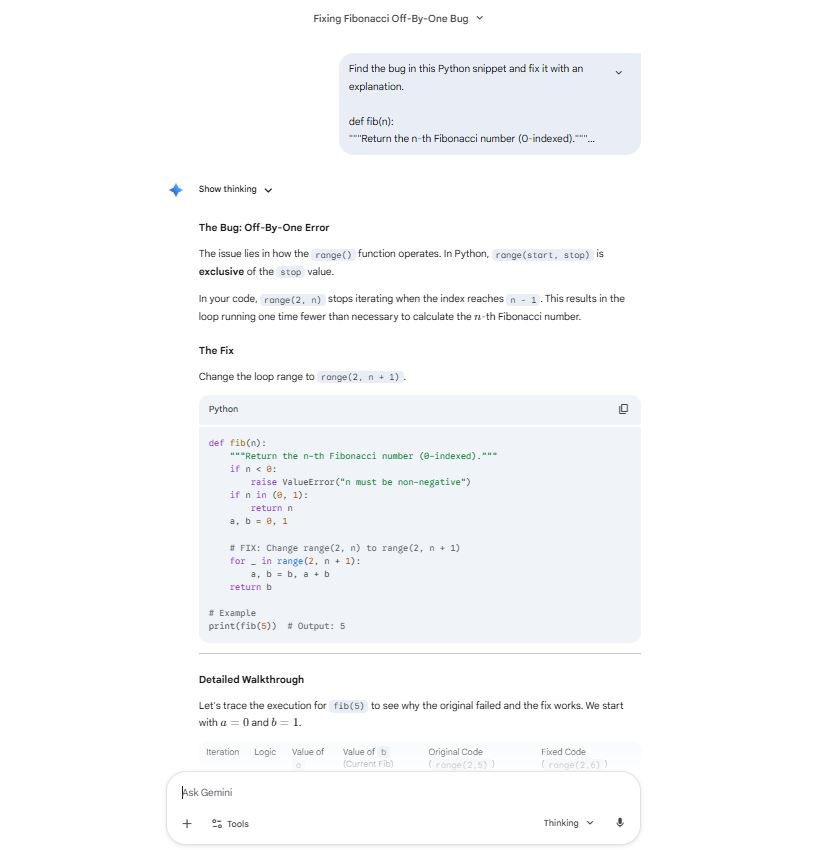
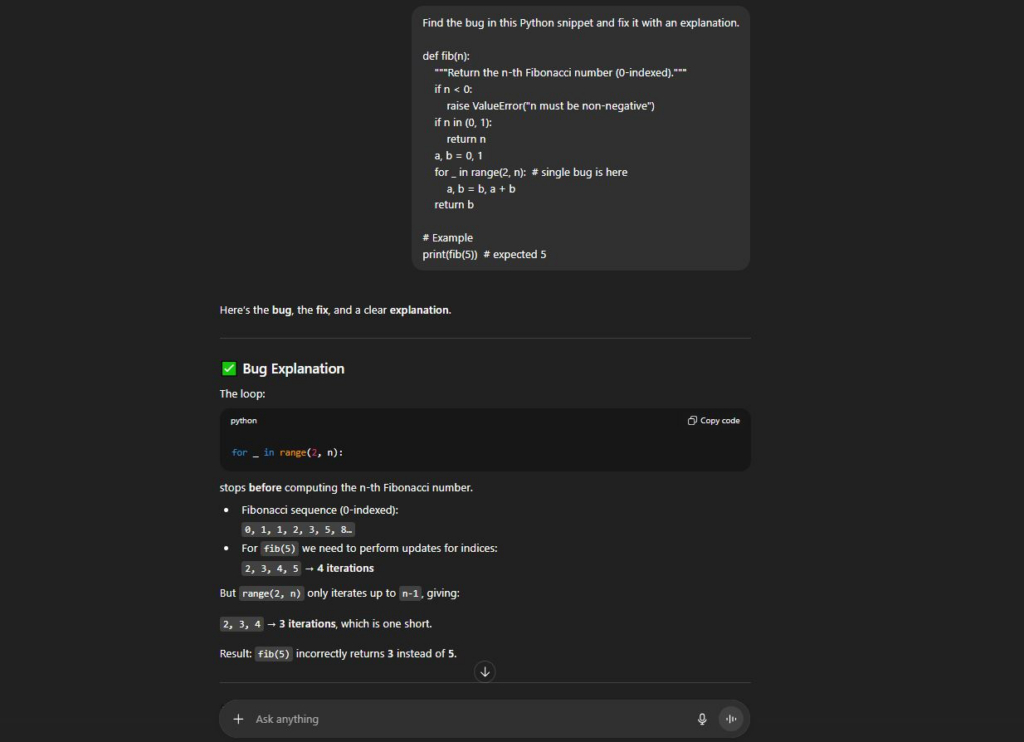
🔎 Запит: «Знайди помилку у фрагменті Python і виправ її».
✔️ Що вийшло:
ChatGPT дав покрокове і зрозуміле пояснення: що не так, чому, як це впливає і як правильно. Gemini також знайшов помилку, але пояснив коротше, без детальної логіки. Для новачка цього може бути недостатньо.
Переможець: ChatGPT — краще розкриває ланцюжок міркувань.
У технічних задачах важливі не лише виправлення, а й розуміння. ChatGPT поки пояснює трохи глибше.
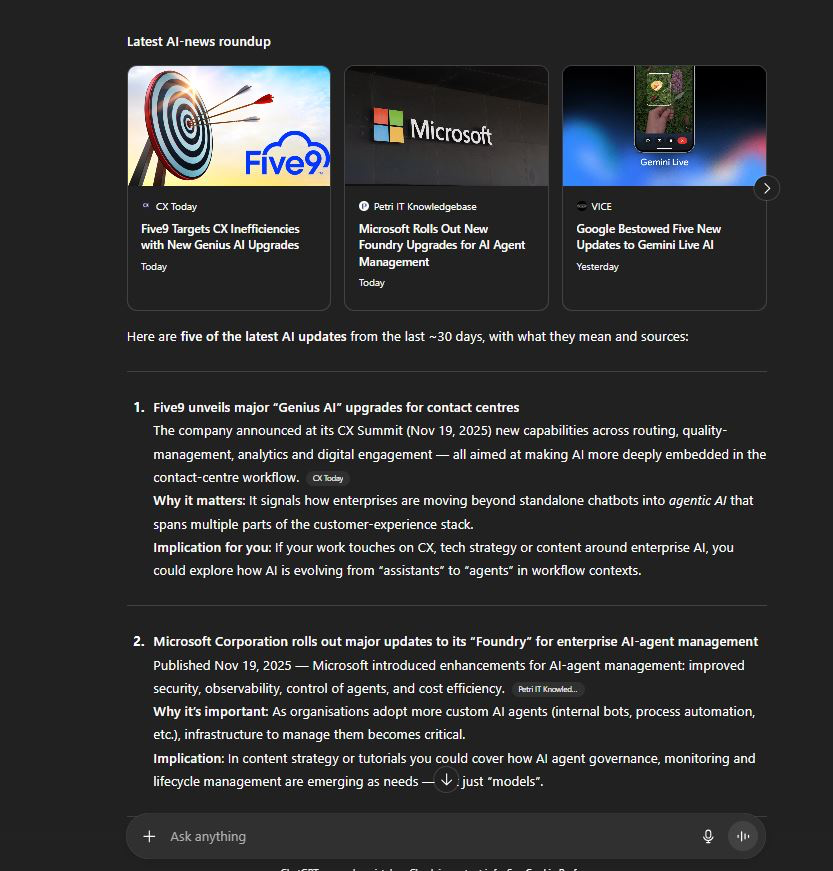
Актуальні дослідження
🔎 Запит: «Дай 5 останніх оновлень ШІ за 30 днів з джерелами».
✔️ Що вийшло:
Gemini працює на базі Google Search, тому видав максимально свіжі дані. ChatGPT дав хороші відповіді, але інколи спирався на більш старі події.
Переможець: Gemini — найкращий доступ до актуальної інформації.
А це немаловажно для маркетологів, які постійно стежать за ринком, трендами і новими інструментами.
Отже, ми вздовж і впоперек розібрали Gemini, і ось що ясно: не існує ідеального ШІ на всі випадки життя — і це нормально. Сильний спеціаліст обирає інструмент під задачу:
де важливий стиль і креатив — допомагає ChatGPT;
де потрібна актуальна інформація, мультимодальність або глибока інтеграція з Google — виграє Gemini.
А після прочитання цієї статті ти точно розумієш, у яких робочих ситуаціях Gemini дійсно розкривається і економить час. Використовуй обидва інструменти як набір — і отримуватимеш максимум користі 🤗
Якщо хочеш використовувати штучний інтелект системно — збирати робочі процеси, автоматизувати задачі, створювати контент швидше і глибше — приходь до нас на курс «AI-спеціаліст». Там ти навчишся працювати з різними моделями так, щоб вони реально економили години.
🪄 Ми розберемо Gemini, ChatGPT, автоматизації, промпти, створення міні-застосунків і робочі сценарії, які дають результат одразу. Якщо штучний інтелект уже частина твоєї роботи, цей курс прокачає цей навик до максимуму.
Розбираємо Peec.ai, BrightEdge, Otterly та ще 2 платформи, які показують твою видимість в AI-пошуку — плюс 5 прийомів написання контенту, який AI цитує першим
Серіал «Дивні дива» став головним маркетинговим кейсом десятиліття. У цій статті розповідаємо, як використовувати культурний код Хокінса, щоб перетворити бренд на справжній феномен у 2026 році.
05.02.2026
1744
Безкоштовний міні‑курс
Опануй професію інтернет-маркетолога та почни заробляти від 2,000$/міс. в кайф