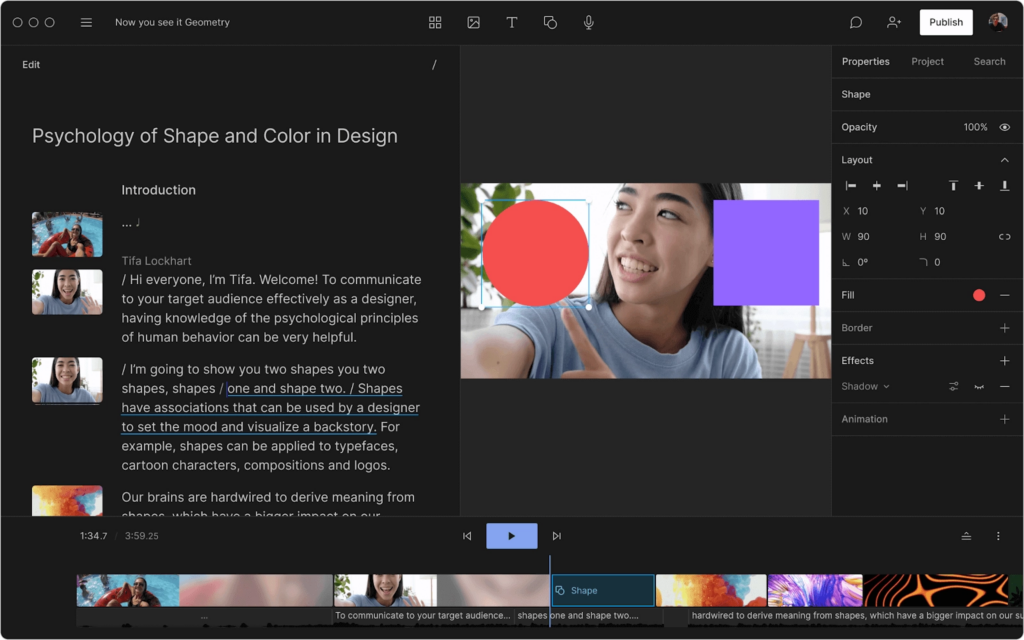
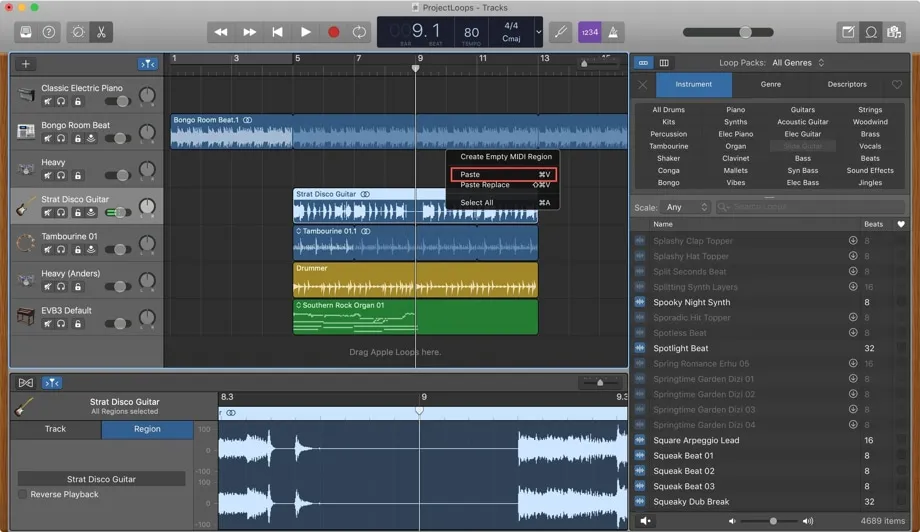
Ще п’ять років тому для нормального відеомонтажу був потрібен потужний комп’ютер і ліцензія Adobe Premiere. Сьогодні ж ти можеш змонтувати ролик для Instagram або TikTok просто в метро дорогою на роботу — і він виглядатиме не гірше, ніж контент великих брендів.
Сучасні телефони вміють майже все:
автоматично стабілізують картинку,
прибирають фон одним тапом,
додають титри за голосом,
підбирають музику під настрій відео.
Але ось парадокс — чим більше у нас інструментів, тим складніше розібратися, що з цього справді працює.
👉🏻 У цій статті ми розберемо реально робочі техніки мобільного монтажу: від підготовки матеріалу до фінального експорту. Покажемо, як знімати так, щоб потім було що монтувати, розкажемо про базові принципи, які використовують профі, і поділимося лайфхаками, які зекономлять тобі години часу.
Що потрібно зробити до монтажу
Велика помилка новачків — думати, що монтаж починається, коли ти відкриваєш застосунок. Насправді все вирішується ще на етапі зйомки. Можна годину чаклувати над роликом у редакторі, але якщо матеріал знятий погано, жодні фільтри й переходи його не врятують.
Професійні відеографи витрачають на підготовку стільки ж часу, скільки на саму зйомку. І це логічно: простіше одразу зняти нормально, ніж потім намагатися зліпити цукерку з того, що є. Тому зараз розберемо 2 основні моменти, які потрібно врахувати ще до початку зйомки.
Плануй, що будеш знімати
Найпростіший спосіб полегшити собі монтаж — зрозуміти заздалегідь, які кадри тобі потрібні.
Не обов’язково розписувати покадровий сценарій, як у Голлівуді. Достатньо прикинути структуру:
вступ,
основна частина,
кінцівка.
🤝 І для кожної частини — список кадрів.
Наприклад, ти знімаєш огляд кафе. Тобі точно знадобляться: загальний план фасаду, інтер’єр, крупний план страви, процес приготування, реакція гостей. Уже зрозуміло, що знімати.
Такий список можна накидати в нотатках на телефоні за п’ять хвилин, але він зекономить тобі пів години зйомки й годину монтажу, коли ти зрозумієш, що потрібного ракурсу просто немає 🤷🏻
Знімай із запасом — причому з великим
В епоху плівки кожен кадр коштував грошей, тому оператори економили. Зараз пам’ять телефону коштує копійки, а хмарні сховища взагалі безлімітні. Тому головне правило сучасної зйомки — знімай більше, ніж потрібно.
3 принципи, які використовують усі профі:
Знімай мінімум два дублі кожної сцени. Навіть якщо перший вийшов ідеальним, зроби другий. Під час монтажу може виявитися, що в «ідеальному» кадрі хтось моргнув невчасно або проїхала машина. Другий дубль врятує ситуацію. Плюс під час монтажу можна буде вибрати найкращий варіант або навіть склеїти два дублі, взявши з кожного найвдаліші моменти.
Починай запис за 3-5 секунд до дії і закінчуй через 3-5 секунд після. Ці «хвости» потрібні для плавних переходів між кадрами. Якщо почнеш монтувати впритул, вийде рваний ритм. А зайві секунди завжди можна обрізати — це робиться одним рухом пальця.
Будь-який статичний кадр знімай мінімум 10 секунд, навіть якщо плануєш використати лише дві. Перші пару секунд після натискання кнопки запису камера стабілізується, можуть бути мікродрижання. Плюс під час монтажу може знадобитися трохи довше тримати кадр для ритму, і тоді запас виручить.
Краще витратити зайві п’ять хвилин на зйомці, ніж потім три години намагатися витягнути невдалий матеріал у редакторі або, що ще гірше, їхати на перезйомку.
Якщо відчуваєш, що готовий вийти за межі базового монтажу й почати заробляти на відео — приходь до нас на курс «Режисер монтажу з нуля до перших замовлень». За 3 місяці ти навчишся створювати контент, за який платять бренди, розбереш просунуті техніки, збереш портфоліо й отримаєш перші замовлення ще під час навчання.
10 етапів створення будь-якого монтажу: базові правила
Універсального рецепта ідеального монтажу не існує: хтось спочатку накидає всю структуру, а потім шліфує деталі, хтось іде послідовно — кадр за кадром, хтось узагалі монтує інтуїтивно, під настрій і музику. І всі ці підходи працюють.
Але є базові етапи, через які проходить будь-який проєкт — неважливо, знімаєш ти двохвилинний reels чи півгодинний влог. Це простий чек-лист із 10 пунктів, який допоможе нічого не забути й не витратити три години на виправлення.
1. Розклади все по папках
Перше, що потрібно зробити після зйомки — навести порядок у файлах. Звучить нудно, але згодом це зекономить тобі купу нервів. Коли в тебе 50 кліпів у галереї з назвами типу «IMG_2847», знайти потрібний кадр практично нереально (і ти навіть сам не усвідомлюєш, скільки часу й сил краде в тебе ця рутина).
Створи окрему папку для проєкту (або альбом у галереї телефону) і розсортуй матеріал. Можна розбити за типами:
інтро,
основні кадри,
крупні плани,
b-roll (додаткові кадри для перебивок).
✔️ Або за сценами, якщо в тебе складна структура. Головне — щоб система була зрозумілою тобі.
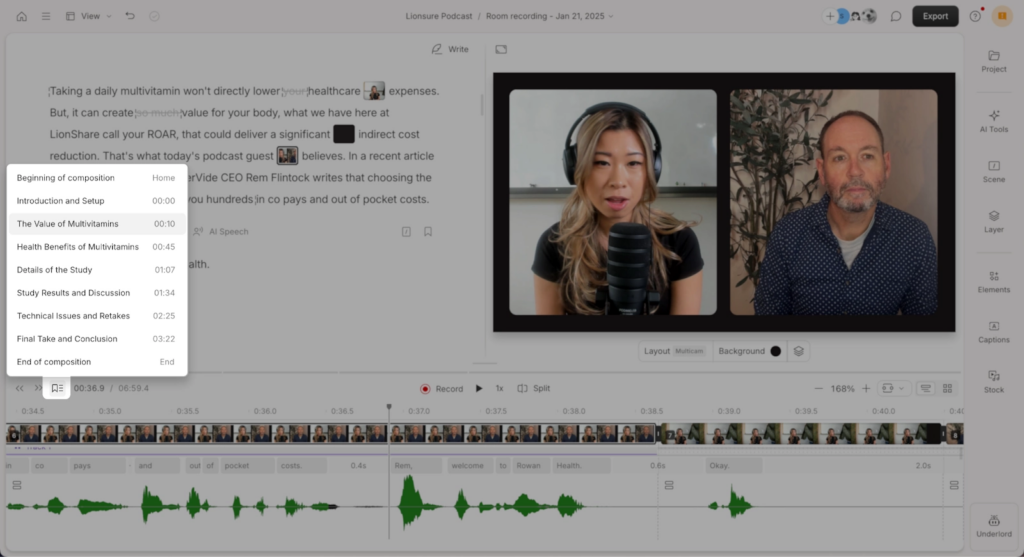
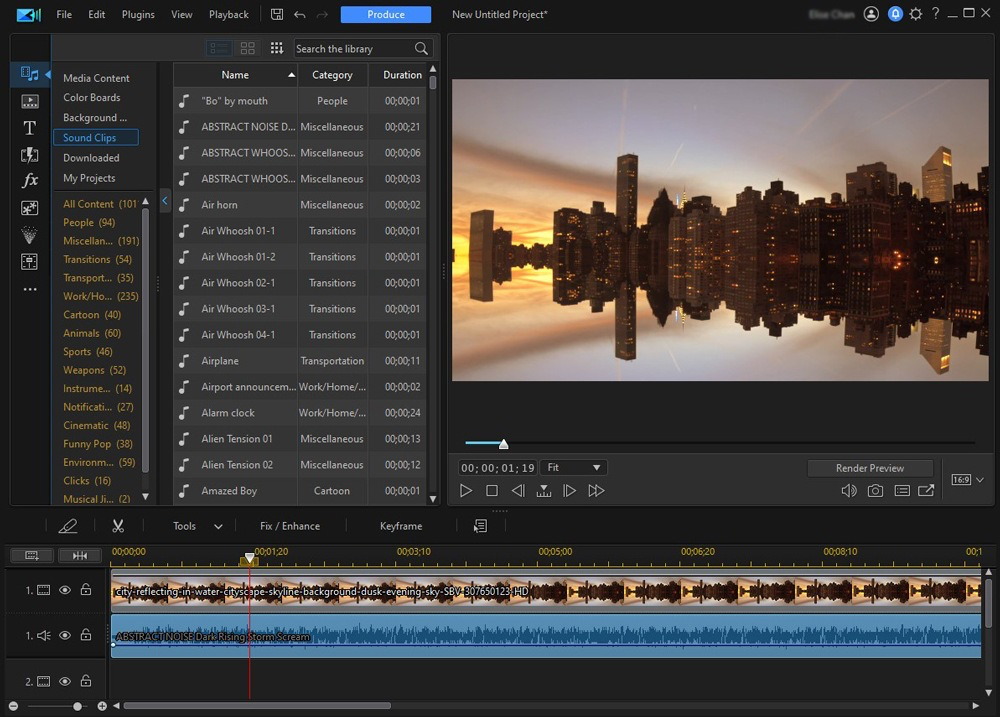
У більшості мобільних редакторів (CapCut, InShot, VN) можна ставити мітки на таймлайні — використовуй їх, щоб позначати важливі моменти або межі між частинами відео. Так одразу буде видно, де що знаходиться, і не потрібно буде прокручувати всю стрічку в пошуках потрібної сцени.
2. Накинь структуру
Не треба писати кіносценарій на три сторінки, але загальне розуміння структури має бути:
Що йде на початку?
Яка головна думка?
Чим закінчуємо?
Навіть проста схема в нотатках — «вступ → проблема → рішення → заклик до дії» — уже дасть чіткий напрямок ☝🏻
Якщо плануєш закадровий голос або текстові вставки, одразу пропиши основні меседжі. Не обов’язково дослівний текст, але ключові фрази. Прочитай уголос — звучить природно чи як робот? Якщо друге, переформулюй простіше. Люди у відео говорять не так, як пишуть в офіційних листах.
💡 Хороший план — це коли ти можеш за хвилину пояснити другові, про що твоє відео і як воно побудоване. Якщо сам заплутався в поясненні, значить, потрібно спростити структуру.
3. Залишай тільки важливе
Ще одна часта помилка новачків — бажання запхати у відео все відзняте.
Є один жорсткий принцип монтажу: якщо кадр не рухає історію вперед — ріж. Не працює емоційно? Ріж. Повторює те, що вже показали? Ріж. Навіть якщо це найкрасивіший кадр за всю зйомку, але він вибивається із загальної картини — пожалій глядача і видали.
Це нормально — залишити у фінальному відео 20% відзнятого матеріалу. Професіонали інколи використовують і менше. Хороший монтаж — це не про кількість красивих кадрів, а про те, як вони працюють разом 😉
4. Склеюй кадри зі схожою дією
Є простий трюк, який робить склейки між кадрами майже непомітними — монтаж за рухом: це коли ти ріжеш у момент, коли в обох кадрах відбувається схожа дія або є спільний візуальний елемент.
Наприклад, у першому кадрі людина піднімає руку — ти робиш перехід на другий кадр, де теж є рух руки. Або персонаж стоїть у центрі кадру — переходиш на інший план, де композиція схожа. Око глядача фокусується на русі або центральному об’єкті, тому сама склейка прослизає непоміченою.
💡 Це працює і з формами: кругла тарілка в першому кадрі → круглий годинник у другому. Або з напрямком руху: камера панорамує зліва направо → наступний кадр теж із рухом зліва направо. Мозок сприймає це як єдину безперервну дію, хоча технічно це два різні кадри.
У мобільних редакторах для цього не потрібні спеціальні функції — просто уважно дивися на кадри і шукай, у який момент вони візуально «римуються». Такий монтаж виглядає професійно, а робиться за пару хвилин практики.
5. Не ускладнюй із переходами
У кожному редакторі є десятки переходів:
спалахи,
закручування,
кубики,
сердечка.
Загалом — на будь-який смак. І це пастка. Здається, що чим більше ефектів, тим крутіше відео, а на ділі виходить строката мішанина, від якої рябить в очах.
✅ Правило просте: якщо кадри з однієї сцени — жодні переходи взагалі не потрібні. Просто склей їх встик. Це називається «жорстка склейка», і це норма. Переходи потрібні лише між різними сценами або великими смисловими блоками.
І навіть там достатньо найпростіших:
Плавне затемнення (fade).
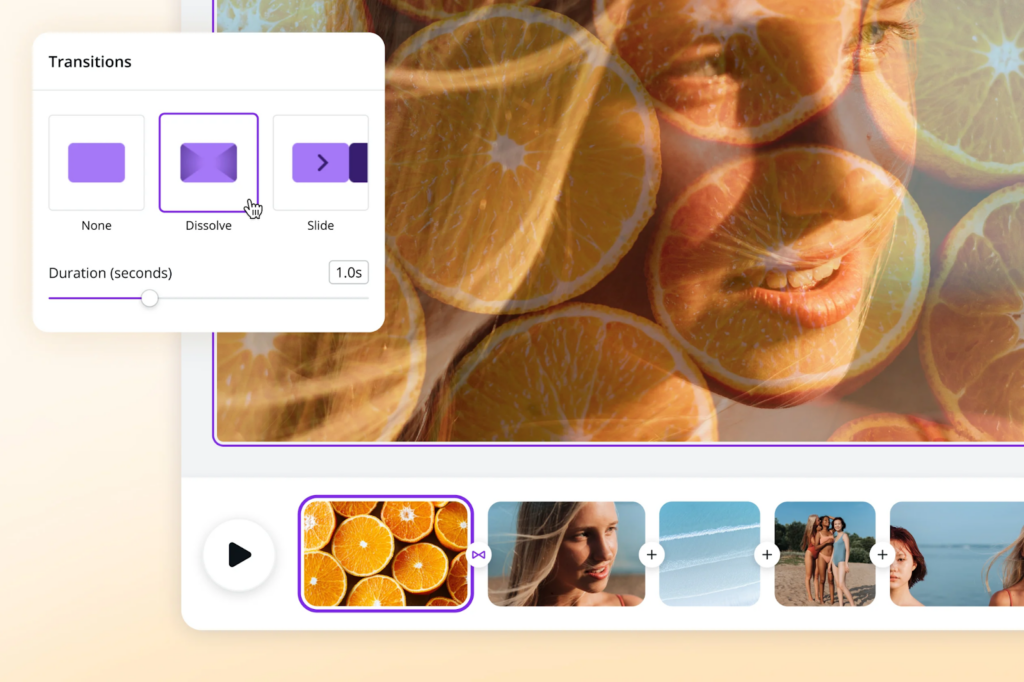
Крос-фейд (один кадр плавно перетікає в інший).
Звичайне затемнення до чорного.
Такі переходи не привертають до себе уваги й допомагають задати ритм відео. Складні ефекти у 99% випадків нічого не додають до історії, зате добре відволікають.
6. Слідкуй за ритмом відео
Ритм — це те, що тримає глядача біля екрана або змушує його позіхати й гортати далі.
І річ не в тому, щоб усе відео було швидким або повільним, а в тому, щоб ритм відповідав тому, що відбувається на екрані:
Динамічні сцени — розпакування, танець, приготування їжі на швидкості — збираються з коротких кадрів по 1-3 секунди.
Швидка зміна планів створює відчуття енергії та руху.
Спокійні моменти — розповідь, пейзаж, роздуми — потребують довших кадрів, іноді по 5-10 секунд. Це дає глядачеві час засвоїти інформацію й розслабитися.
Велика помилка — різкі стрибки темпу без причини. Був спокійний виклад, раптом шалена нарізка кадрів, потім знову повільно. Глядач не встигає адаптуватися і просто втомлюється.
💡 Якщо змінюєш ритм — роби це плавно або з чітким переходом у нову частину відео. Наприклад, між блоками можна використати затемнення або титр — це сигнал мозку, що починається щось нове.
7. Підправ кольори (але без фанатизму)
Колір у відео задає настрій і збирає картинку в єдине ціле. Але на відміну від фото, де можна накинути пресет однією кнопкою, у відео потрібно трохи більше уваги.
🎨 Базова кольорокорекція — це коли ти вирівнюєш експозицію, прибираєш жовтизну або синяву, робиш картинку природною. Це потрібно майже завжди, особливо якщо знімав у різний час доби або за різного освітлення. У мобільних редакторах на кшталт CapCut або InShot є автокорекція — вона непогано справляється для простих випадків.
🎨 Кольоровий грейдинг — це вже творчість. Холодні сині тони для технологічного контенту, теплі помаранчеві для затишних влогів, вибілені пастельні для мінімалізму. Головне правило тут — не переборщити. Якщо картинка починає виглядати неприродно або «вирви-око», ти перегнув.
Люди пробачать тобі середню якість картинки, але поганий звук — ніколи. Якщо є шипіння, ехо, різкі перепади гучності — твоє відео одразу виглядає аматорським, навіть якщо візуально все ідеально.
🔉 Насамперед вирівняй гучність. Голос, музика, навколишні звуки — все має бути збалансовано. Голос завжди головний, він звучить чітко і гучніше за решту. Музика — фоном, вона не повинна перекрикувати мову.
У більшості мобільних редакторів можна регулювати гучність кожної доріжки окремо — цим обов’язково потрібно користуватися.
Якщо записував звук на телефон і він вийшов шумним, є просте рішення — сайт Auphonic. Він безкоштовно:
чистить аудіо через AI,
прибирає фоновий шум,
вирівнює гучність.
Ще один лайфхак — якщо між кадрами виходять незграбні паузи, не залишай повну тишу. Вона ріже слух сильніше, ніж здається. Додай ледь чутний фоновий звук: шум вулиці, легкий гул приміщення, щось нейтральне.
9. Музика і звукові ефекти
Музика створює 50% настрою відео:
Правильний трек може перетворити звичайну нарізку кадрів на емоційну історію.
Неправильний — уб’є все враження, навіть якщо монтаж ідеальний.
✔️ Основне правило: музика не повинна перекривати голос. Якщо є закадровий текст або діалоги, музика йде фоном на низькій гучності.
Якщо голосу немає — можна гучніше, але все одно комфортно для сприйняття. Різкі баси або пронизливі високі частоти — вороги хорошого монтажу.
👉🏻 Щодо авторських прав: для Instagram, TikTok, YouTube є вбудовані бібліотеки безкоштовної музики. Користуйся ними, якщо плануєш публікувати відео. Популярні треки зі Spotify або Apple Music краще не брати — алгоритми заблокують або обріжуть звук, і вся робота нанівець. Є також спеціальні сервіси на кшталт Epidemic Sound або Artlist з платними підписками, але для більшості завдань вистачить безкоштовних бібліотек.
Звукові ефекти додавай точково:
свист,
клацання,
звук сповіщення для підкреслення дії на екрані.
Але не переборщи — якщо кожен рух супроводжується звуком, це дратує. Залиш ефекти для ключових моментів, де вони справді підсилюють враження.
10. Експортуй правильно
Останній крок, який багато хто робить на автоматі — і дарма. Від налаштувань експорту залежить, як виглядатиме фінальне відео і чи зможеш ти взагалі завантажити його на потрібну платформу.
📌 Перше — формат. Для соцмереж майже завжди підходить MP4 (H.264) — це універсальний варіант, який розуміють усі платформи. Instagram, TikTok, YouTube, Telegram — усюди працює. Якщо редактор пропонує купу інших форматів (MOV, AVI, WebM) — просто обирай MP4 і не помилишся.
📌 Друге — співвідношення сторін. Вертикальне відео 9:16 для stories, reels, shorts. Горизонтальне 16:9 для YouTube або дописів у стрічці. Квадратне 1:1 для універсальних дописів, які добре виглядають усюди.
Більшість мобільних редакторів дозволяють вибрати формат на початку — обов’язково став правильний, інакше потім доведеться переробляти.
📌 Якість експорту зазвичай можна вибрати в налаштуваннях: 720p, 1080p, 4K. Для телефона і соцмереж достатньо 1080p — це Full HD, нормальне чітке зображення. 4K важить у рази більше, а різницю на екрані телефона ти не побачиш. 720p уже виглядає трохи мильним, особливо на великих екранах. Золота середина — 1080p при максимальному бітрейті (зазвичай є налаштування «висока якість» або подібне).
Просунуті фішки для крутого монтажу
Базові принципи ти знаєш, а тепер поговоримо про деталі, які відрізняють аматорське відео від професійного. Для цього не потрібне дороге обладнання і складні програми — достатньо знати конкретні техніки, які чіпляють глядача і тримають його увагу до кінця.
Більшість цих фішок робляться за пару хвилин, але саме вони створюють відчуття якості. Глядач може не зрозуміти, що саме його зачепило, але різницю відчує одразу. Далі розбираємо перевірені техніки, які можна повторити у звичайних мобільних редакторах, і вони реально покращать результат.
Автоматичні субтитри
Субтитри у відео — це вже необхідність. Понад 80% людей дивляться відео в соцмережах без звуку, особливо в громадських місцях. Без титрів вони просто проскролять далі, навіть якщо твій контент відмінний.
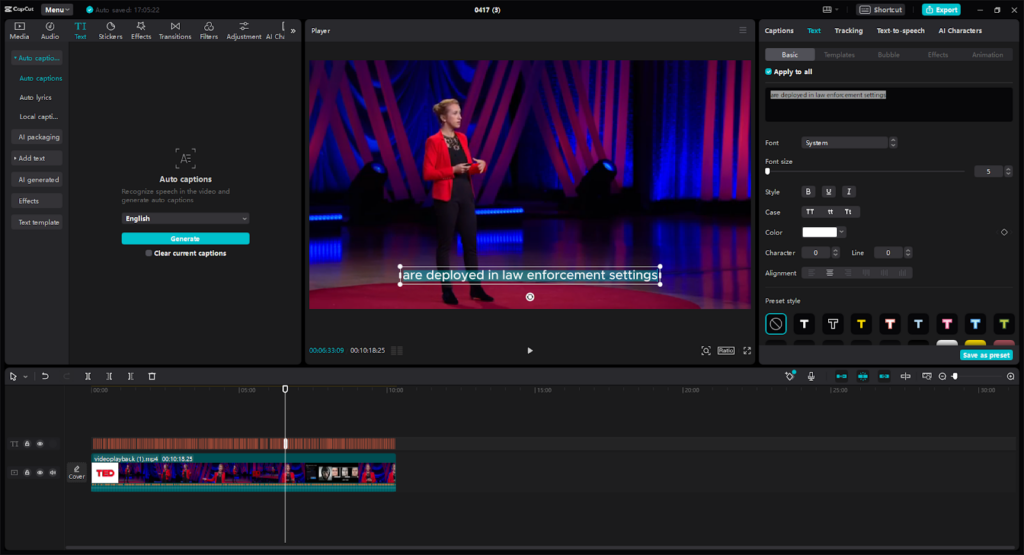
👉🏻 У CapCut і InShot є автоматична генерація субтитрів — натискаєш кнопку, програма розпізнає мовлення і розставляє текст. Працює українською мовою цілком пристойно, хоча іноді промахується з термінами або іменами. Після генерації обов’язково пройдися і перевір — виправити кілька помилок швидше, ніж набирати все вручну.
Головне правило розміщення — титри мають бути високо, приблизно на рівні лоба або вище. Якщо розмістиш низько, у глядача очі розбігатимуться між обличчям і текстом — він читатиме, а не дивитиметься на тебе. Високі титри дозволяють одночасно бачити і обличчя, і текст.
💡 Якщо контраст із фоном недостатній, є простий лайфхак: замість обводки додай темний шар, застосуй до нього круглу маску, розтушуй краї і зроби напівпрозорим. Вийде ледь помітне затемнення навколо титрів, яке дасть потрібний контраст, але не кидатиметься в очі.
Інфографіка та футажі — додай візуальної динаміки Коли людина 30 секунд дивиться на однакову картинку, навіть найцікавіша розповідь починає її втомлювати. Інфографіка вирішує цю проблему.
Доповнити мовлення візуально й утримати увагу допомагають:
іконки соцмереж,
стрілочки,
графіки,
анімовані елементи.
Де брати футажі безкоштовно❓ На YouTube — просто вбиваєш «футаж годинник» або «film overlay» і записуєш екран телефона. Потім у редакторі витягуєш звук (якщо потрібен звуковий ефект) або просто додаєш візуал. Ще варіант — безкоштовні стоки на кшталт Pexels або Pixabay, але через YouTube часто швидше.
Футажі на чорному або білому фоні вставляються через режими накладання. У CapCut є вкладка «Склейка» — там купа режимів. Для чорного фону зазвичай працюють режими на кшталт «Освітлення» або «Екран», для білого — «Затемнення» або «Множення». Просто пробуй різні, дивись що краще лягає на твоє відео.
✨ PNG-елементи (іконки, стрілочки) краще розміщувати за спиною, а не поверх обличчя — так виглядає професійніше. Для цього копіюєш шар із собою, на нижньому видаляєш фон, зверху кладеш іконку, потім повертаєш верхній шар — виходить, що елемент ніби знаходиться у просторі відео.
🎬 Анімація появи має бути завжди плавна — стандартні пресети в редакторах часто надто різкі. Краще зробити вручну через інструмент «Затемнення» (непрозорість): ставиш два ключові кадри, на початку прозорість 0%, у кінці 100% — елемент плавно з’являється. Те саме зі зникненням. Виглядає природно і не смикає око.
Кадрування
Якщо ти знімав зі штатива і картинка вийшла надто статична, відео може виглядати трохи нуднувато, навіть якщо розповідаєш цікаво. Просте рішення — змінювати масштаб кадру прямо під час відео. Це називається кадрування або цифровий зум.
Техніка проста: обираєш момент, де хочеш зробити наближення, ставиш ключовий кадр, гортаєш уперед на пару секунд, ставиш другий ключ і збільшуєш масштаб. Програма автоматично створить плавний перехід.
Головне — стеж, щоб очі залишалися приблизно на одному рівні, інакше вийде різкий стрибок композиції.
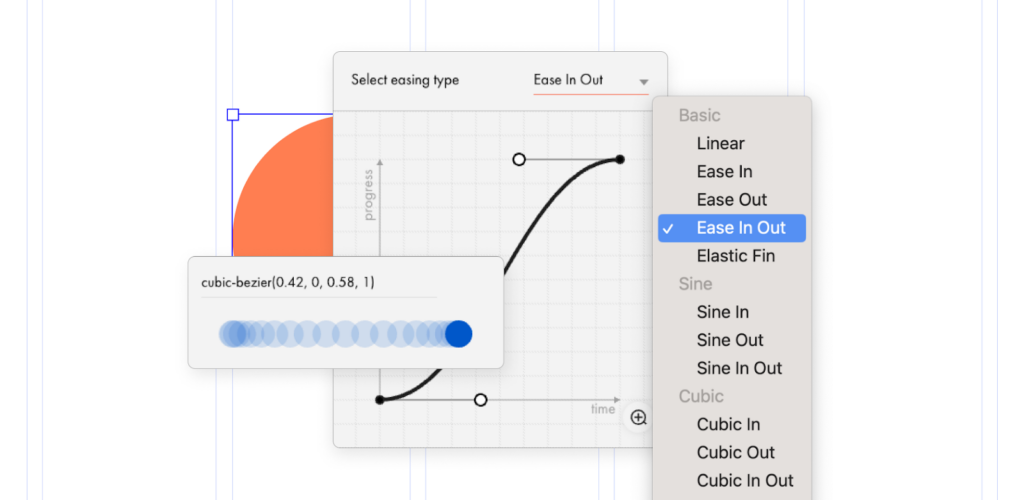
📱 У CapCut та інших редакторах можна вибрати тип анімації між ключами — лінійна, плавна, S-подібна. S-подібна (ease in-out) виглядає найприродніше:
рух починається повільно,
прискорюється в середині
і сповільнюється до кінця.
Кадрування особливо добре працює для виділення важливих моментів:
Заклик до дії? Наближаємося.
Ключова фраза? Зум.
Зміна теми? Повертаємося до початкового масштабу.
Це додає візуальної пунктуації в мовлення — глядач підсвідомо розуміє, що зараз важливий момент.
💡 Якщо робиш різку зміну масштабу, на стик можна накласти короткий футаж (спалах, перешкоди) — це замаскує перехід і зробить його стильним, а не випадковим.
Саунд-дизайн
Вуші, клацання, райзери — усі ці звукові ефекти здаються дрібницею, доки не почуєш різницю. Вони додають об’єм відео, підкреслюють візуальні ефекти й роблять монтаж більш кінематографічним. Але тут головне не переборщити.
Правило просте: саунд-дизайн додаємо лише на ключові моменти:
З’явився футаж з іконкою — можна додати легкий свист або клацання.
Зміна сцени — райзер (наростаючий звук).
Акцент на важливій фразі — короткий ударний ефект.
Пам’ятай: якщо кожен рух на екрані супроводжується звуком, це дратує й відволікає.
У CapCut є вбудована бібліотека звукових ефектів, але вибір там середній. Краще зібрати свою колекцію — на YouTube купа паків зі звуками, їх можна записати через екран. Або ж пошукати в бібліотеках безкоштовних звуків.
👉🏻 Гучність ефектів має бути фоновою. Якщо саунд-дизайн перекриває голос або відволікає від контенту — ти перестарався. Звук має доповнювати картинку, а не конкурувати з нею. Зазвичай ефекти ставляться на 20-30% гучності від основної аудіодоріжки.
💡 Ще один лайфхак — змінюй тональність одного й того ж звуку. Скачав одне клацання, але потрібно кілька різних? У налаштуваннях звуку є зміна висоти тону — зсуваєш на пару півтонів угору або вниз, і отримуєш варіації одного ефекту.
Ну що, готовий монтувати так, щоб за це платили?
Наша стаття дала тобі базу, але якщо ти хочеш вийти на новий рівень і почати заробляти на відеомонтажі — приходь до нас на курс «Режисер монтажу з нуля до перших замовлень». Тут ми навчимо тебе не просто робити красиві ролики, а створювати контент, який вирішує бізнес-завдання клієнтів 🔥
Поширені запитання (FAQ)
Який застосунок кращий для монтажу на телефоні? Для початківців — CapCut або InShot. Вони безкоштовні, з інтуїтивним інтерфейсом і всіма потрібними функціями. Для більш просунутих — VN або LumaFusion (платне, але дуже потужне).
Чи потрібен потужний телефон для монтажу? Бажано. Для базового монтажу в 1080p підійде будь-який смартфон останніх 3-4 років. Для складних проєктів із багатошаровою графікою краще iPhone 12+ або Android-флагмани з 6+ ГБ оперативки.
Скільки часу займає монтаж одного ролика? Для простого reels на 30-60 секунд — 30-40 хвилин. З інфографікою й ефектами — 1-2 години. З досвідом час скорочується в 2-3 рази.
Чи можна монтувати без комп’ютера професійно? Так. Сучасні мобільні редактори дозволяють створювати контент рівня невеликих студій. Обмеження лише в дуже складних проєктах із 3D-графікою або кольорокорекцією на кіно-рівні.
Як прибрати шум із відео на телефоні? Використовуй AI-сервіси: Adobe Podcast або Auphonic. Завантажуєш відео або аудіо, вони автоматично чистять звук. Результат майже як із професійним мікрофоном.
Чи потрібен зовнішній мікрофон для зйомки? Для якісного звуку — так. Петличка або спрямований мікрофон покращують запис у рази. Але якщо бюджет обмежений, можна обійтися AI-чисткою звуку.
Який формат відео обрати для Instagram? Вертикальний 9:16 для Reels і Stories. Квадрат 1:1 для дописів у стрічці. Горизонтальний 16:9 рідко використовується, лише для IGTV.
Чому моє відео втрачає якість після завантаження? Instagram стискає відео. Щоб мінімізувати втрати: знімай у хорошому освітленні, експортуй у 1080p, використовуй бітрейт не нижче середнього, завантажуй через Wi-Fi, а не через мобільний інтернет.
Як зробити плавні переходи між кадрами? Використовуй крос-фейд (плавне згасання) або взагалі обходься без переходів — проста склейка встик працює найкраще. Уникай складних ефектів на кшталт кубиків або обертань.
Скільки кадрів за секунду потрібно для відео? 30 fps достатньо для 99% контенту в соцмережах. 60 fps має сенс лише для специфічних завдань на кшталт слоумо або динамічних екшн-сцен.
Як додати музику без порушення авторських прав? Використовуй вбудовані бібліотеки Instagram, TikTok або безкоштовні треки з Facebook Sound Collection, YouTube Audio Library. Популярну музику зі Spotify краще не брати — заблокують.
Що робити, якщо телефон зависає під час монтажу? Закрий інші застосунки, звільни пам’ять (видали кеш), працюй із файлами в хмарі, а не на пристрої. Якщо не допомагає — зменш роздільну здатність проєкту до 720p для монтажу, фінальний експорт роби в 1080p.
Чи потрібна кольорокорекція для відео на телефоні? Базова — так. Вирівняй експозицію, прибери зайву жовтизну або синяву, додай трохи контрасту. Складний грейдинг не обов’язковий, але базова корекція робить картинку професійнішою.
Як знімати, щоб було зручно монтувати? Знімай із запасом (мінімум 2 дублі кожної сцени), починай запис за 3-5 секунд до дії, тримай камеру стабільно, записуй кімнатний тон для фонових звуків.
Якої довжини має бути відео для Reels? Оптимально 7-15 секунд для максимального охоплення. До 30 секунд теж добре. Довше 60 секунд — лише якщо контент реально чіпляючий, інакше додивлюваність падає.
Як зробити автоматичні субтитри? У CapCut і InShot є функція автогенерації. Обираєш кліп → Текст → Автосубтитри → Генерація. Обов’язково перевір результат, іноді програма помиляється з термінами.
Навіщо потрібна кольорова схема у відео? Єдина кольорова гама робить ролик цілісним. Теплі тони для затишного контенту, холодні для технологічного, пастельні для мінімалістичного. Це задає настрій.
Чи можна використовувати футажі з YouTube? Технічно можна записати через екран, але перевіряй ліцензію. Багато авторів дозволяють використання з зазначенням джерела. Безпечніше брати на спеціальних стоках на кшталт Pexels.
Як не втратити проєкт під час збою застосунку? Увімкни автозбереження в налаштуваннях редактора. Періодично експортуй проміжні версії. Зберігай вихідники в хмарі (Google Drive, iCloud), а не лише на телефоні.
Чи варто використовувати готові шаблони для монтажу? Для початку — так, це економить час і допомагає зрозуміти структуру. Але потім краще робити своє, щоб контент не був схожий на тисячі інших роликів із тими самими шаблонами.
Глосарій основних термінів
Термін
Що він означає
Таймлайн
Часова шкала в редакторі, де вибудовуються відео- та аудіодоріжки по порядку
B-roll
Додаткові кадри-перебивки, які монтуються поверх основного відео для візуального різноманіття
Крос-фейд
Плавний перехід між кадрами, коли один кадр поступово зникає, а інший з’являється
Футаж
Окремий відеофрагмент або кліп, який використовується в монтажі
Ключовий кадр
Точка на таймлайні, де задаються параметри для анімації (масштаб, позиція, прозорість)
Бітрейт
Кількість даних за секунду відео; чим вищий бітрейт, тим краща якість, але більший розмір файла
Режим накладання
Спосіб змішування двох шарів відео (наприклад, щоб прибрати чорний фон із футажа)
Кімнатний тон
Фоновий звук приміщення в тиші, використовується для заповнення пауз в аудіо
Співвідношення сторін
Пропорції кадру: 9:16 для вертикального відео, 16:9 для горизонтального, 1:1 для квадратного
Саунд-дизайн
Додавання звукових ефектів (вуші, клацання, райзери) для підсилення візуального ряду
Так, зібрати красиву презентацію за 10 хвилин реально, навіть якщо ти ніколи не відкривав графічні редактори. Ти описуєш тему звичайними словами в AI-сервісі – Gamma, Canva або Microsoft Copilot – і він сам генерує структуру, тексти, дизайн та картинки. Тобі лишається підправити дрібниці під себе. Ще пару років тому гарний дизайн слайдів означав або вечір […]