Если ты хоть раз сидел в очереди в налоговую, ты точно знаешь, насколько это изматывает. И как хорошо, что сегодня тот же отчет можно отправить с ноутбука за 15 минут, не выходя из дома.
👨🏻💻 Электронная отчетность в Украине давно стала нормой — но у тех, кто делает это впервые, всегда возникает один и тот же вопрос: с чего вообще начинать? Где брать подпись, что устанавливать, как понять что отчет дошел и его приняли?
В этой статье мы разберем все эти вопросы по порядку: ты узнаешь, что такое КЭП и чем он отличается от ЭЦП, где получить подпись бесплатно, как установить и настроить M.E.Doc с нуля, и что означают квитанции №1 и №2 и что нужно знать, чтобы быстро и без лишних забот подавать все необходимые отчеты.
Коротко о главном: ключевые моменты из статьи
ЭЦП больше не действует. С 7 ноября 2020 года единственная действующая электронная подпись в Украине — это КЭП. Если твоя подпись выдана после ноября 2018 года и она работала — это уже КЭП, просто убедись в этом через договор с издателем.
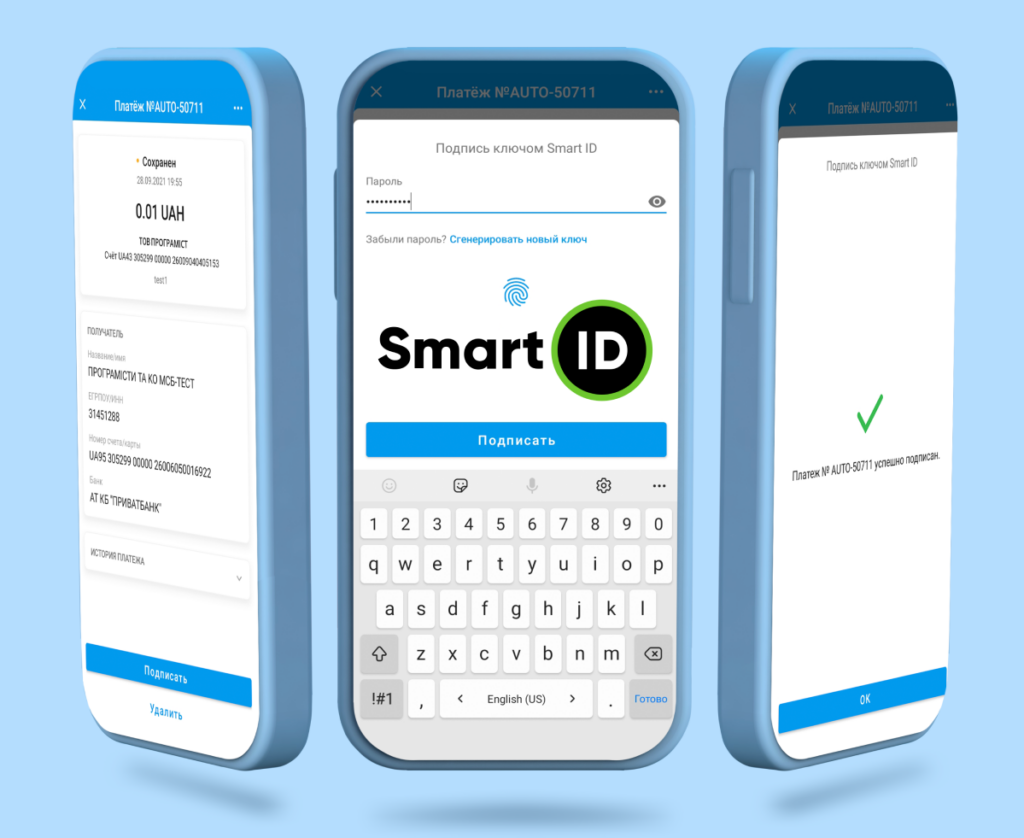
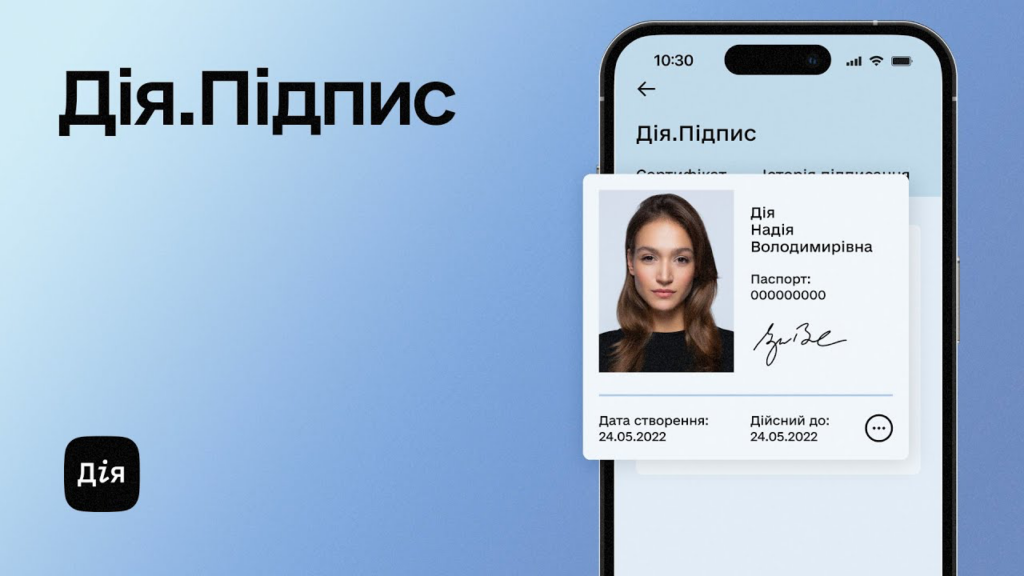
КЭП можно получить бесплатно тремя способами: файловый ключ или SmartID через Приват24, Дія.Підпис через приложение Дія, или лично в аккредитованном центре сертификации. Для работы в M.E.Doc самый удобный вариант — это файловый КЭП от ПриватБанка.
Токен покупать не обязательно. Закон обязывает использовать токен только госорганам и нотариусам. Частный предприниматель и ФОП вполне могут хранить КЭП на обычной флешке или компьютере.
M.E.Doc нужен не всем. Если ты ФОП без наемных работников и без НДС, то для подачи декларации раз в год или квартал тебе вполне хватит бесплатного Электронного кабинета ГНС или сервиса Вчасно.Звіт. M.E.Doc оправдан при регулярной и сложной отчетности.
Перед первой отправкой сделай два обязательных шага. Заполни карточку предприятия и загрузи КЭП в программу. Без этого отчет либо не отправится, либо вернется с ошибкой из-за несоответствия реквизитов.
Отчет считается поданным в момент отправки, а не после квитанции №2. То есть если ты отправил до дедлайна, а квитанция пришла на следующий день, нарушения сроков нет. Главное — отправить вовремя и убедиться что квитанция №1 пришла без ошибок.
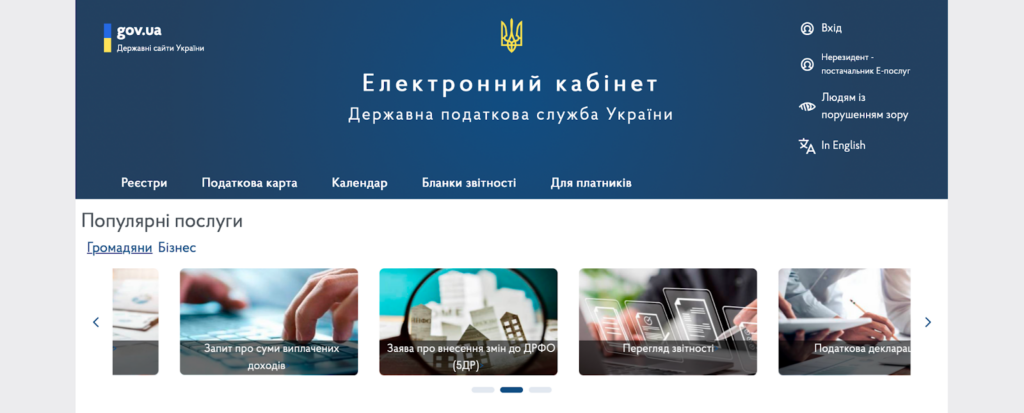
Если квитанция №2 не приходит, проверь статус в Электронном кабинете. Серверы ГНС и M.E.Doc синхронизированы, поэтому cabinet.tax.gov.ua покажет актуальный статус отчета даже если программа «молчит».
Почему электронная отчетность — это уже необходимость
Если ты ФОП или бухгалтер небольшой компании и до сих пор подаешь отчеты лично, ты, наверное, уже знаешь этот ритуал: талон, очередь, потом оказывается что не тот бланк, потом еще одна очередь. И все это ради того, чтобы сдать документ, который можно отправить из дома за десять минут.
Преобладающее большинство отчетов в ГНС, Пенсионный фонд и статистику сегодня подается онлайн — и эта доля продолжает расти. После полномасштабного вторжения, когда многие центры обслуживания плательщиков ограничили работу или полностью закрылись, цифровой формат стал единственным рабочим вариантом для миллионов предпринимателей.
И если ты до сих пор не подаешь отчетность онлайн, есть еще несколько причин, почему затягивать с переходом не стоит:
штраф за неподачу отчета или подачу с нарушением формы — от 340 грн, а при повторном нарушении 1 020 грн;
отчет без корректной электронной подписи считается неподанным — даже если ты его отправил;
срок действия КЭП ограничен одним годом, и если он закончился в разгар отчетного сезона — проблем не избежать.
Но главное даже не штрафы. Электронная отчетность реально экономит время и снимает кучу бытового стресса. Один раз настроил — и дальше все занимает 10-15 минут 🤩
КЭП vs ЭЦП: в чем разница и что тебе нужно
Если ты слышишь слово «ЭЦП» — знай, что это уже неактуально. Закон Украины №2155 «Об электронных доверительных услугах», вступивший в силу 7 ноября 2018 года, официально отменил понятие электронной цифровой подписи и ввел вместо него КЭП — квалифицированную электронную подпись.
КЭП — это и есть твоя электронная подпись:
для любой отчетности, регистрации в госреестрах,
подписания документов,
входа в Электронный кабинет ГНС.
☝🏻 Он приравнивается к рукописной подписи и имеет юридическую силу.
Переходный двухлетний период закончился 7 ноября 2020 года, и с этого времени все старые ЭЦП, полученные до 2018 года, полностью утратили силу. Поэтому если твоя подпись была получена после 7 ноября 2018 года и она работала — это уже КЭП. То есть если ты брал подпись в любом центре сертификации в последние годы — скорее всего, она уже является квалифицированной.
💡 Проверить просто: открой договор с издателем подписи. Если там есть слово «квалифицированный» или фраза «квалифицированный поставщик электронных доверительных услуг» — все в порядке, это КЭП.
На чем хранится КЭП
КЭП — это пара ключей: секретный (личный) и открытый (сертификат). Секретный ключ нужно где-то хранить, и именно здесь начинается путаница с носителями.
Средства хранения КЭП бывают двух видов:
Первый — простой носитель КЭП: обычная флешка или жесткий диск компьютера, на которых хранится файл ключа.
Второй — защищенный носитель или токен: специальная флешка с аппаратной защитой от копирования и несанкционированного доступа.
Токен стоит от 300 до 700 грн и действительно надежнее — если кто-то украдет флешку, он не сможет скопировать ключ. Но покупать его большинству ФОП не обязательно. По закону, использовать исключительно токены обязаны органы государственной власти, госпредприятия, государственные регистраторы и нотариусы. Частные предприниматели и ФОП такой обязанности не имеют.
👉🏻 Есть еще третий вариант — облачный КЭП. Он вообще не привязан ни к одному физическому носителю и хранится на серверах издателя или банка. Ключ защищен PIN-кодом и биометрией смартфона. Это самый удобный вариант для тех, кто часто работает с разных устройств или просто не хочет возиться с флешками.
Тип КЭП
Где хранится
Цена
Подходит для M.E.Doc
Файловый (.jks)
Компьютер или флешка
Бесплатно
Да
Токен
Защищенная флешка
300-700 грн
Да
SmartID / Дія.Підпис
Облако / смартфон
Бесплатно
Частично*
*SmartID от ПриватБанка поддерживается в M.E.Doc для облачного подписания. Дія.Підпис лучше подходит для Электронного кабинета ГНС.
Уже разбираешься в отчетности, но хочешь выйти на новый уровень? Курс «Бухгалтер ТОВ» от Genius.Space — наше обучение для тех, кто хочет уверенно вести учет юридического лица: от первички до баланса, от НДС до зарплатной отчетности.
Как получить КЭП: три бесплатных способа
КЭП в Украине можно получить бесплатно. Для этого есть целых три реальных способа — выбирай тот, который удобнее в твоей ситуации.
ПриватБанк
Это самый распространенный вариант для бизнеса. ПриватБанк выдает два типа подписи:
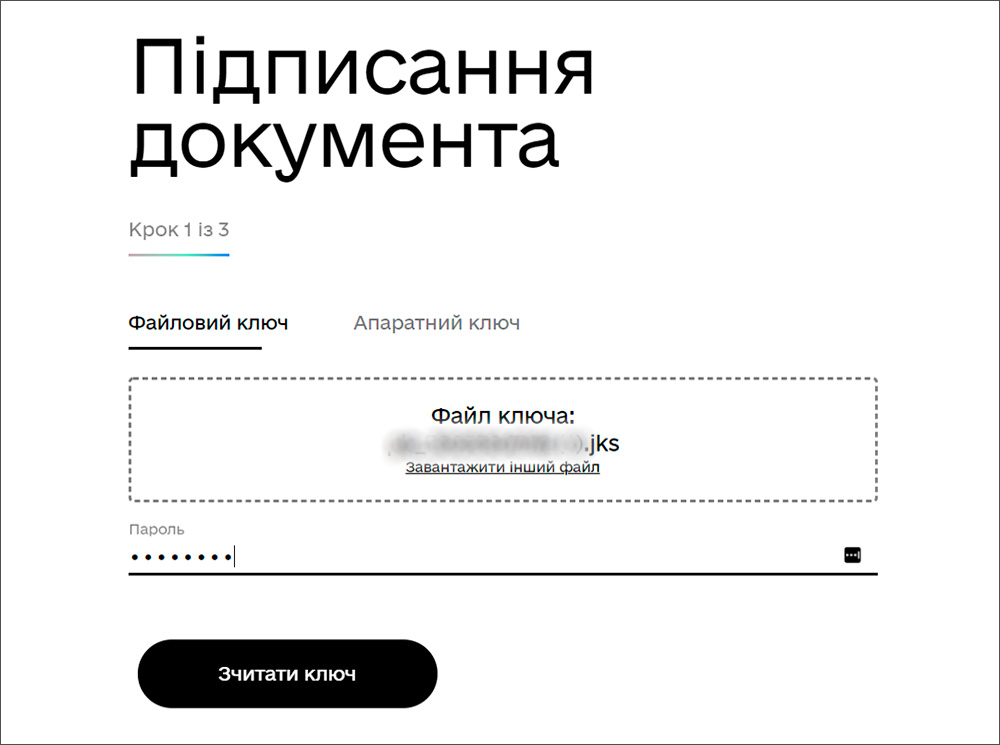
Файловый КЭП в формате .jks, который хранится на компьютере или флешке и подходит для десктопных программ вроде M.E.Doc.
SmartID — облачная подпись, которая работает через мобильное приложение без физического носителя.
🔎 Чтобы получить файловый КЭП, достаточно зайти в Приват24 и пройти несколько шагов в разделе «Настройки» → «Ключи КЭП». SmartID формируется автоматически при первом использовании приложения. В вебверсии для бизнеса путь такой: «Настройки» → «Ключи КЭП» → «Без мобильного» → «Облачный SmartID».
Подпись действует один год и бесплатна для клиентов банка. После окончания ее можно продлить онлайн — в том числе прямо из M.E.Doc, не выходя из программы. Если ты еще не клиент ПриватБанка, можно открыть счет дистанционно через приложение — достаточно пройти видеоверификацию.
☝🏻 Важный момент по безопасности: закон запрещает передавать параметры личного ключа третьим лицам. Если это произошло, КЭП считается скомпрометированным, но до момента официального заявления о компрометации всю ответственность за подписанные документы несет владелец ключа.
Дія.Підпис
Дія.Підпис — это облачный КЭП, встроенный прямо в приложение Дія. Чтобы его создать, нужен паспорт в форме ID-карты или биометрический загранпаспорт. Подпись бесплатная и создается за несколько минут прямо в телефоне.
Дія.Підпис признается в Электронном кабинете ГНС: с его помощью можно авторизоваться и подписывать электронные документы непосредственно через браузер. Это удобно, если тебе не нужен M.E.Doc и ты хочешь просто подать декларацию раз в квартал или год.
🔑 Для работы в десктопной программе M.E.Doc Дія.Підпис напрямую не подходит — там нужен файловый ключ или SmartID. Поэтому если планируешь активно пользоваться M.E.Doc, лучше сразу взять файловый КЭП от ПриватБанка или КНЕДП.
Аккредитованный центр сертификации (КНЕДП)
Если ты не клиент ПриватБанка или хочешь получить подпись лично из рук в руки — есть несколько аккредитованных центров. Самые крупные из них: ЦСК «Украина» (uakey.com.ua), «Депозит Сайн», а также отделения ГНС — там выдают КЭП бесплатно при предъявлении паспорта и идентификационного кода.
Чтобы получить подпись в КНЕДП:
Подготовь документы. Понадобятся паспорт (или ID-карта) и РНОКПП — идентификационный код. Для подписи предпринимателя дополнительно может понадобиться выписка из ЕГР.
Приезжай в центр или запишись онлайн. Большинство КНЕДП позволяют записаться через сайт или телефон, чтобы не стоять в очереди.
Получи файл ключа. Тебе выдадут файл с расширением .jks или .dat — это и есть твой личный ключ. Сохрани его в надежном месте и сделай копию на отдельной флешке.
Продлить срок действия КЭП после окончания срока можно онлайн — прямо в программе M.E.Doc или на официальном сайте своего КНЕДП, без посещения офиса и сбора дополнительных документов, при условии что данные в сертификате не изменились.
Что такое M.E.Doc и нужен ли он тебе
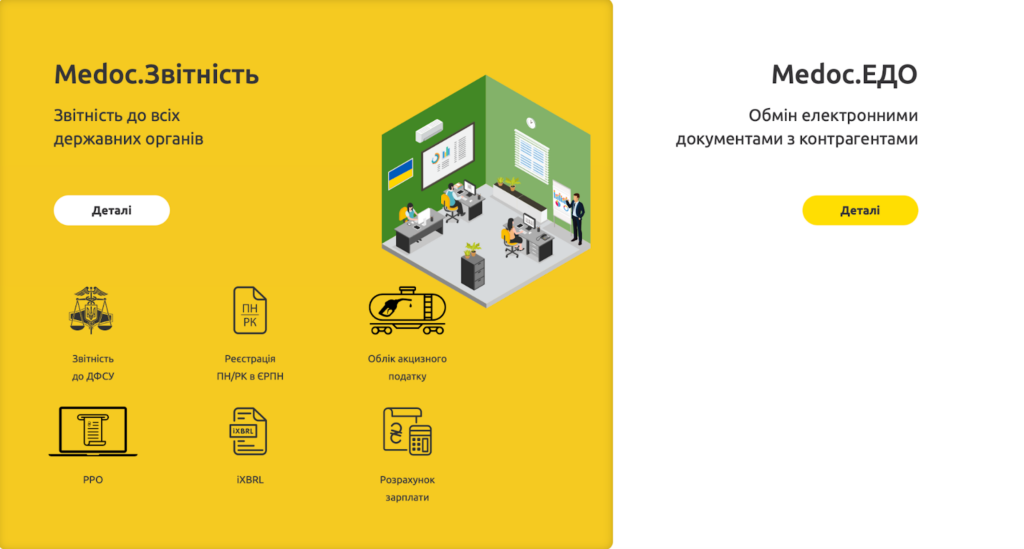
M.E.Doc — это десктопная программа для электронной отчетности и документооборота, которую разработала украинская компания «Интеллект-сервис» 🍯
Через нее:
отправляют декларации в ГНС,
подают объединенную отчетность по НДФЛ и ЕСВ,
регистрируют налоговые накладные в ЕРНН,
обмениваются первичными документами с контрагентами.
M.E.Doc устанавливается на компьютер с Windows, работает без интернета в офлайн-режиме и подключается к государственным серверам только в момент отправки.
💰 Программа платная. Цена зависит от тарифа и официального дилера — в среднем от 1 800 до 3 500 грн в год. Но прежде чем покупать, стоит понять, нужен ли тебе именно M.E.Doc.
На рынке есть несколько альтернатив, и для части пользователей они удобнее:
Инструмент
Цена
Для кого подходит
M.E.Doc
от 1 800 грн/год
ФОП и юрлица с наемными работниками, НДС, большим документооборотом
ФОП без работников, простая отчетность раз в квартал/год
Вчасно.Звіт
Бесплатно
ФОП 1-3 группы, базовая отчетность без НДС
СОТА
от 1 200 грн/год
Альтернатива M.E.Doc от того же разработчика, более легкая
Если ты ФОП на едином налоге без наемных работников и подаешь декларацию раз в год — вполне можно обойтись бесплатными вариантами.
M.E.Doc имеет смысл, когда:
у тебя есть наемные работники и ежемесячная объединенная отчетность,
ты плательщик НДС с регулярными налоговыми накладными,
или у тебя активный документооборот с контрагентами (акты, накладные, договоры).
В декабре 2025 года программа получила масштабное обновление интерфейса и официально переименовалась в «Medoc» — без точек и кавычек. Разработчики обновили айдентику, улучшили навигацию и статусы документов, но логика работы осталась неизменной. Поэтому если ты видишь старые скриншоты в инструкциях — не пугайся, кнопки те же, просто выглядят немного иначе.
Как установить M.E.Doc с нуля: пошаговая инструкция
Прежде чем начинать, убедись что у тебя есть файл КЭП и ты знаешь пароль к нему (ведь без подписи настроить программу до конца не получится). Если КЭП еще нет — вернись к разделу 3. А когда все будет готово, иди по шагам, которые мы описали ниже.
Шаг 1. Скачать дистрибутив
Официальный сайт для скачивания — medoc.ua/download. Там есть два варианта:
Дистрибутив для новой установки.
Файл обновления для тех, кто уже использует программу.
📍 Тебе нужен дистрибутив. Размер файла — около 200-300 МБ, загрузка займет несколько минут.
Не скачивай программу с других сайтов — только с официального. Были случаи, когда под видом M.E.Doc распространяли вредоносное программное обеспечение.
Шаг 2. Запустить инсталлятор и выбрать тип установки
Запусти загруженный файл от имени администратора. Инсталлятор предложит два варианта:
Локальная версия — для одного компьютера, где и хранится база данных и где ты работаешь.
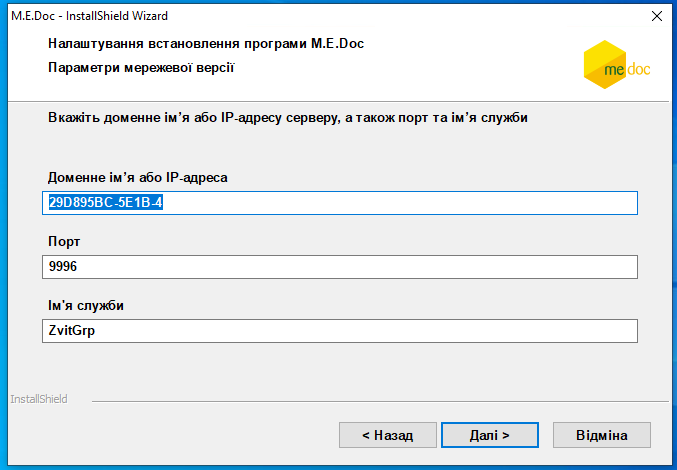
Сетевая версия — для офиса, где несколько бухгалтеров работают с одной базой через локальную сеть.
👉🏻 Для ФОП или маленькой компании с одним бухгалтером — выбирай локальную версию. Если выбираешь сетевую, инсталлятор попросит указать параметры сетевой службы: имя компьютера-сервера и порт.
По умолчанию программа использует порты 9996 и 3050 — запиши эти значения и передай системному администратору.
Шаг 3. Выбрать папку установки
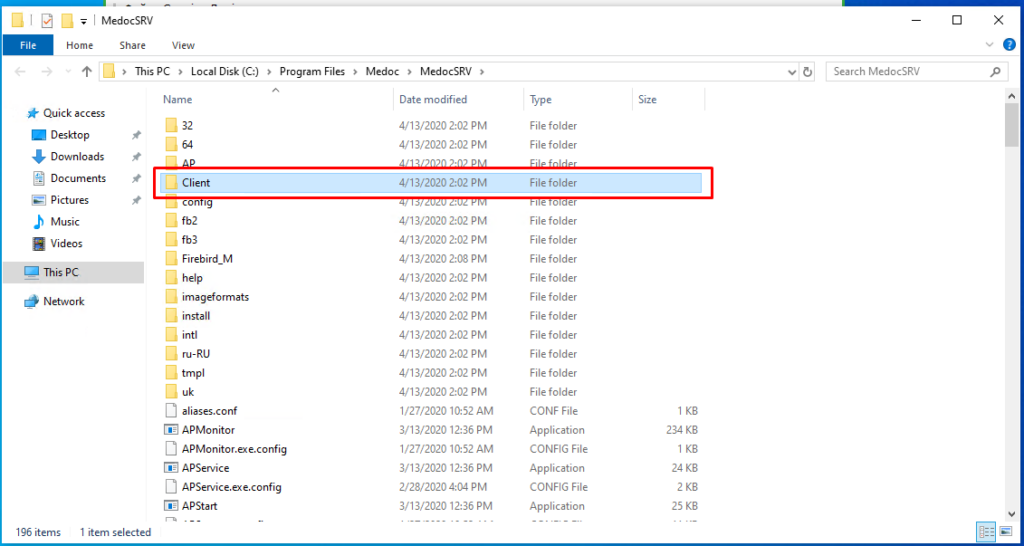
По умолчанию программа устанавливается в C:\MEDOC. Можно оставить как есть, но если на диске C мало места — выбери другую папку.
Главное — запомни, где она установлена: эта информация понадобится при обновлениях и резервном копировании.
Шаг 4. Завершить установку и запустить программу
После завершения установки запусти M.E.Doc. При первом запуске программа предложит зарегистрироваться или ввести лицензионный ключ — он есть в письме от официального дилера, у которого ты покупал программу 📨
Шаг 5. Сделать резервную копию базы данных
Это нужно сделать сразу — до того как ты начнешь вносить какие-либо данные. Резервную копию рекомендуют хранить на главном компьютере и желательно на отдельном носителе (внешнем диске или флешке). В дальнейшем делай бэкап регулярно, особенно перед каждым обновлением программы.
💡 Лайфхак: если программа после установки не запускается или выдает ошибку соединения с базой данных — перезапусти службу через «Монитор пользователей» в папке программы. В большинстве случаев это решает проблему.
После того как программа установлена и запущена, перед началом работы нужно сделать еще две обязательные настройки: заполнить карточку предприятия и загрузить КЭП. Без этого не получится отправить ни один отчет, так что начнем.
Программа подтянет эти данные автоматически во все отчеты, так что заполнить нужно один раз и внимательно — ошибка в реквизитах приведет к тому, что отчет вернется с отказом.
👉🏻 Если у тебя есть наемные работники — сразу заполни и Справочники → Сотрудники. Там вносятся ФИО, ИНН, должности и ставки. Эти данные используются в объединенной отчетности по НДФЛ и ЕСВ.
Загрузка КЭП в программу
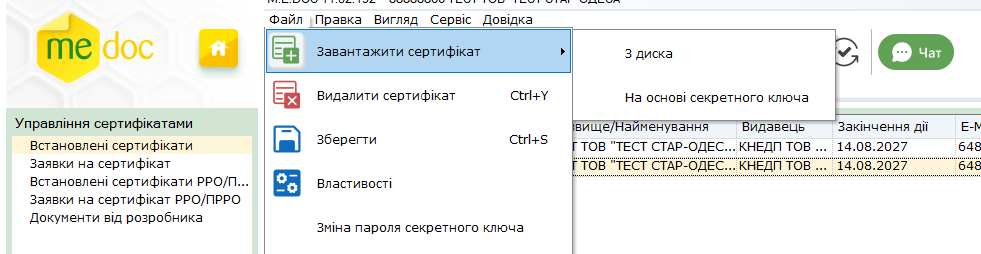
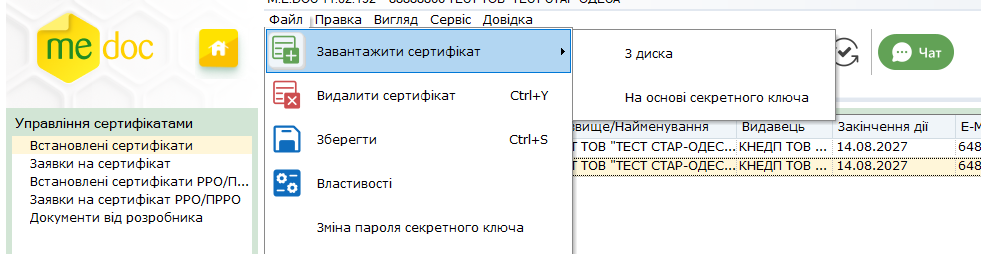
Это самый важный шаг. В обновленном Medoc механизм добавления сертификатов изменился: старую команду «Добавить сертификат» заменили на более функциональную «Загрузить сертификат». Она доступна в главном меню «Файл», в контекстном меню и на панели инструментов.
После нажатия «Загрузить сертификат» программа предложит выбрать способ:
С диска — если файл ключа сохранен на компьютере или флешке. Это стандартный вариант для файлового КЭП от ПриватБанка или КНЕДП.
На основе секретного ключа через CMP-сервер — этот вариант позволяет автоматически загрузить сертификат с сервера КНЕДП по идентификатору ключа. Это особо удобно, если сертификат был утерян или отсутствует на текущем компьютере.
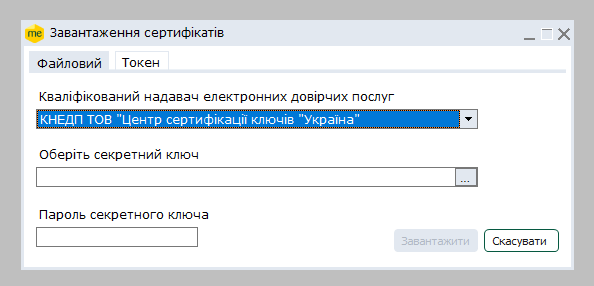
Для загрузки с файлового ключа последовательность такая:
выбери из списка название своего КНЕДП (например, «ПриватБанк» или «ЦСК Украина»);
укажи файл секретного ключа — нажми «Выбрать файл» и найди его на диске или флешке;
введи пароль к ключу;
нажми «Загрузить» — программа автоматически найдет и добавит сертификат.
После загрузки программа предложит изменить настройки комплекта подписей. Если ты не уверен что это такое — нажми «Нет» и оставь настройки по умолчанию. Изменить их можно будет позже.
Если КЭП установлен правильно — в разделе «Установленные сертификаты» появится твоя подпись с именем, РНОКПП и сроком действия. Проверь дату окончания сразу — если до конца срока осталось меньше месяца, продли подпись до начала отчетного сезона ✅
💡 Важно: если у тебя несколько подписей — например, подпись руководителя и подпись бухгалтера — загрузи их обе. M.E.Doc позволяет хранить несколько сертификатов и выбирать нужный при подписании конкретного документа.
Как создать и отправить отчет
Когда карточка предприятия заполнена и КЭП загружен, можно отправлять первый отчет. Логика работы в M.E.Doc одинаковая для большинства типов отчетности, поэтому если понял один раз — дальше все идет само собой.
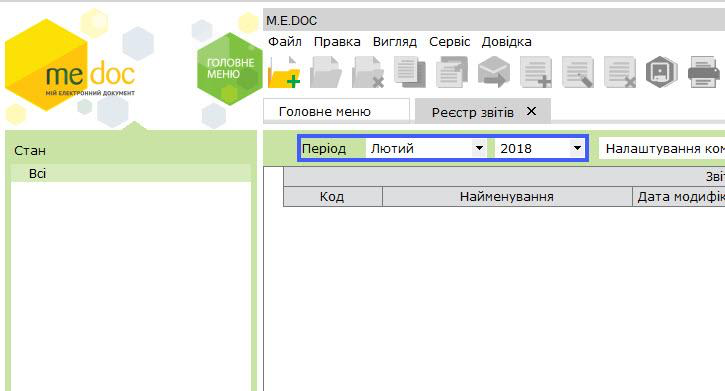
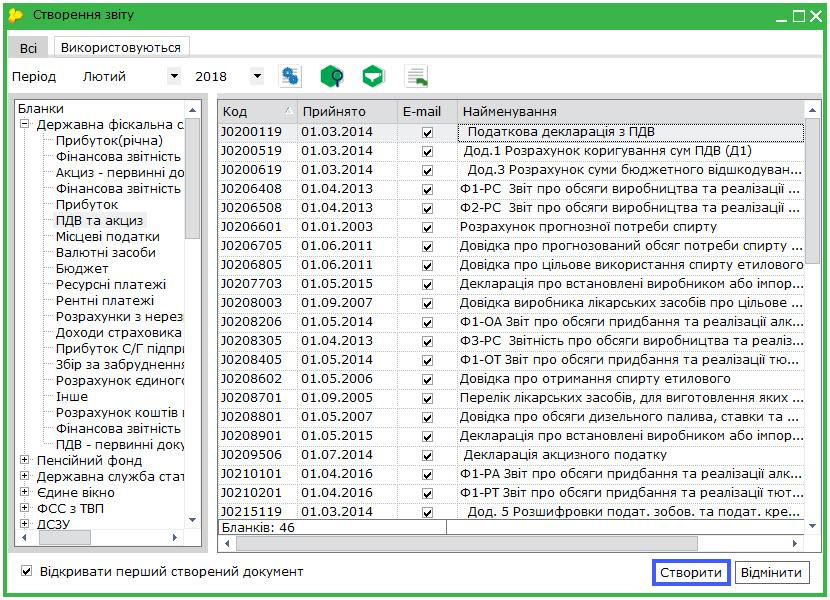
Первое, что нужно сделать — правильно выбрать отчетный период в левой части экрана. Это важный момент: если неверно выбран период, нужного бланка просто не будет в перечне — и новички часто теряются именно здесь, думая что форма отсутствует в программе.
🔎 Далее: Файл → Создать отчет.
В окне слева — группы бланков, справа — сами бланки. Если не знаешь где искать — пользуйся кнопками «Поиск» или «Фильтр» вверху. Коды бланков для Налоговой службы начинаются:
С буквы J для юридических лиц.
С буквы F для физических лиц-предпринимателей.
Статистические отчеты имеют код S.
Все финансовые отчеты подаются через Единое окно — при этом получатель указывается «Налоговая служба».
Выбрал нужный бланк? Теперь нажимай «Создать». Программа откроет форму отчета с частично заполненными реквизитами из карточки предприятия 👌🏻
Заполнение бланка
Заполняй поля по порядку сверху вниз. Большинство числовых полей программа проверяет автоматически, поэтому если есть арифметическая ошибка или незаполненное обязательное поле, при попытке сохранить она подсветит проблемные места красным.
Несколько моментов, которые стоит знать заранее:
если отчет подается впервые за этот период — тип документа «Отчетный», если исправляешь ошибку в уже поданном отчете — «Отчетный новый» или «Уточняющий»;
данные о доходах и ЕСВ в большинстве сервисов подтягиваются автоматически из банковских выписок — если синхронизировал банк, проверь суммы перед отправкой;
если нужен справочник сотрудников — программа подтянет данные из раздела «Справочники → Сотрудники», который ты заполнил при настройке.
✔️ Когда все заполнено — нажимай Сохранить и закрой бланк. Отчет появится в реестре со статусом «Создан».
Объединенная отчетность НДФЛ и ЕСВ — отдельный модуль
Если у тебя есть наемные работники, объединенная отчетность по НДФЛ, военному сбору и ЕСВ создается немного иначе — через отдельный модуль.
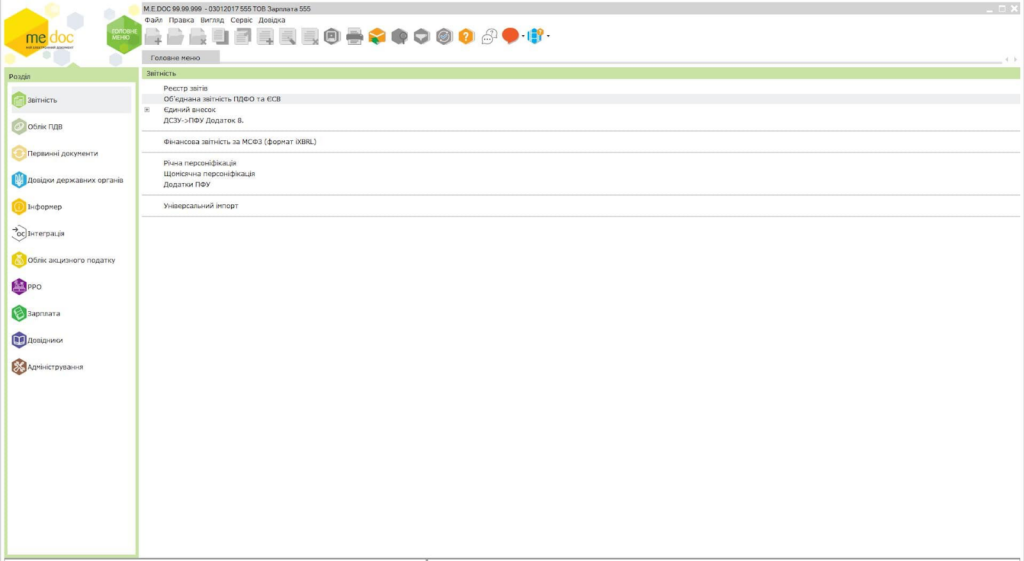
🔎 Путь такой: Главное меню → Отчетность → Объединенная отчетность НДФЛ и ЕСВ → выбрать период → заполнить и сохранить необходимые приложения → заполнить Налоговый расчет сумм дохода → закрыть все таблицы → выделить Объединенную отчетность → «Отправить».
☝🏻 Обрати внимание: с 2026 года для большинства работодателей объединенная отчетность подается поквартально, а не ежемесячно. Если у тебя есть наемные работники и ты подавал этот отчет ежемесячно — проверь актуальные сроки для своей категории.
Отправка отчета
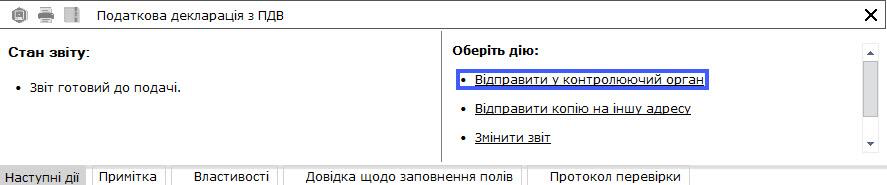
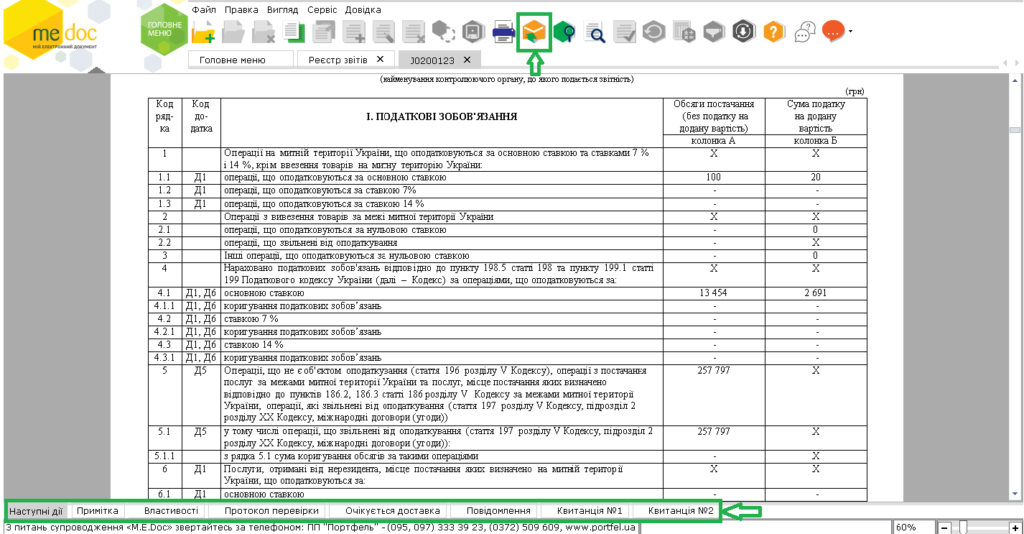
Вернись в реестр отчетов, выдели нужный отчет и нажми «Отправить». Программа попросит подтвердить подпись — выбери нужный КЭП из списка и введи пароль. После этого отчет отправляется на сервер ГНС.
Сразу после отправки сделай: Файл → Получить сообщения. Это важно — именно так программа загружает ответ от налоговой. Без этого шага ты не узнаешь, принят ли отчет.
Как понять, что отчет принят: квитанции №1 и №2
Отправил отчет, а что дальше? Именно здесь новички чаще всего теряются: отчет ушел, но дошел ли — непонятно. В M.E.Doc есть четкая система подтверждений, и разобраться в ней стоит сразу.
Квитанция №1 — техническое подтверждение
Первая квитанция приходит в течение нескольких минут после отправки. Она означает, что отчет технически дошел до сервера и прошел начальную проверку: правильный формат файла, корректная подпись, совпадение реквизитов ✔️
Если в квитанции №1 написано «ошибка», значит, отчет не прошел техническую проверку. Самые частые причины:
некорректный или просроченный КЭП;
неверный код бланка или отчетный период;
ошибка в реквизитах — например, не совпадает РНОКПП в отчете и в сертификате подписи.
Квитанция №1 еще не означает, что отчет принят — это просто «мы получили твой файл».
Квитанция №2 — фактическое принятие
Это главная квитанция. Она приходит в течение нескольких часов — иногда почти сразу, иногда до конца рабочего дня в зависимости от нагрузки на серверы ГНС. Квитанция №2 со статусом «Принято» означает, что отчет официально зачислен налоговой. Можно выдохнуть.
Если в квитанции №2 статус «Отклонено» — отчет не принят и нужно исправлять. Там же будет указана причина отказа: чаще всего это неверно заполненная форма, ошибка в суммах или подача устаревшего бланка.
💡 Важно: датой подачи отчета считается именно дата отправки, а не дата получения квитанции №2. То есть если ты отправил отчет до конца предельного срока, а квитанция пришла на следующий день — это нормально, отчет считается поданным вовремя.
Что делать, если квитанция не приходит
Иногда квитанции задерживаются или вообще не приходят (особенно часто это случается в пик отчетного сезона). Если квитанции не поступают, в первую очередь нужно проверить обмен: открой раздел «Файл → Получить сообщения» и повтори несколько раз с интервалом в 15-20 минут.
Если квитанции все равно нет — проверь настройки подключения к интернету и попробуй перезапустить программу.
🧑🏻💻 Если и после этого квитанция не появляется в течение нескольких часов после отправки — зайди в Электронный кабинет ГНС на cabinet.tax.gov.ua и проверь статус отчета там. Кабинет и M.E.Doc подключены к одним серверам, поэтому статус будет одинаковым. Это более быстрый способ убедиться что с документом все в порядке, чем ждать обновления в программе.
Хочешь разобраться в теме глубже?
За электронной отчетностью стоит целая система: первичные документы, учет операций, налоговое планирование, взаимодействие с контрагентами. Если ты бухгалтер или предприниматель, которому все чаще приходится иметь дело с ТОВ — наш курс «Бухгалтер ТОВ» даст тебе ту структуру, которую сложно собрать самостоятельно из отдельных статей и форумов.
Программа построена практично: реальные кейсы, актуальное законодательство 2025-2026 годов и поддержка от преподавателей-практиков. Подходит как для начинающих, так и для тех, кто уже работает, но хочет закрыть пробелы.
FAQ: ответы на вопросы, которые чаще всего ищут в Google
Чем КЭП отличается от ЭЦП?
ЭЦП — устаревший стандарт, отмененный с ноября 2020 года. КЭП — его официальная замена с более высоким уровнем защиты и юридической силы. Если подпись получена после ноября 2018 года — это уже КЭП.
Где бесплатно получить КЭП для ФОП?
Через Приват24 — если ты клиент ПриватБанка. Через приложение Дія — если у тебя есть ID-карта или биометрический загранпаспорт. Или лично в отделении ГНС — бесплатно при предъявлении паспорта и идентификационного кода.
Нужен ли токен для подачи отчетности?
Нет, если ты частный предприниматель или ФОП. Токен обязателен только для госорганов и нотариусов. Обычная флешка или файл на компьютере — полностью законный вариант хранения КЭП.
Как установить M.E.Doc на компьютер?
Скачивай дистрибутив только с официального сайта medoc.ua/download. Запускай инсталлятор от имени администратора, выбирай локальную версию для одного компьютера, указывай папку установки и следуй подсказкам установщика.
Что делать если M.E.Doc не запускается после установки?
Чаще всего причина — служба программы не запустилась автоматически. Открой папку с программой, найди «Монитор пользователей» и перезапусти службу оттуда. Если не помогло — проверь, не блокирует ли подключение антивирус или настройки сети.
Как загрузить КЭП в M.E.Doc?
Иди в «Файл → Загрузить сертификат», выбери способ загрузки — с диска или через CMP-сервер, укажи файл ключа, выбери свой КНЕДП из списка и введи пароль. После этого сертификат появится в разделе «Установленные сертификаты».
Как подать декларацию ФОП через M.E.Doc?
Открой «Отчетность → Реестр отчетов», выбери отчетный период, создай бланк через «Файл → Создать отчет», заполни форму, сохрани и нажми «Отправить». После отправки получи квитанции через «Файл → Получить сообщения».
Как узнать что отчет принят?
Главный сигнал — квитанция №2 со статусом «Принято». Она приходит в течение нескольких часов после отправки. Если квитанция задерживается — проверь статус отчета в Электронном кабинете ГНС на cabinet.tax.gov.ua.
Что означает квитанция №1 и квитанция №2?
Квитанция №1 — техническое подтверждение того, что файл дошел до сервера и прошел проверку формата. Квитанция №2 — фактическое принятие отчета налоговой или отказ с указанием причины. Важна именно вторая.
Можно ли подавать отчеты без M.E.Doc?
Да. Бесплатные альтернативы: Электронный кабинет ГНС (cabinet.tax.gov.ua) — подходит для большинства ФОП, и Вчасно.Звіт — удобен для базовой отчетности на едином налоге. M.E.Doc оправдан при сложной и регулярной отчетности.
Оксана Гогунская из Киева проработала бухгалтером более 20 лет, сдала экзамены по международному сертификату CAP и давно чувствовала себя в профессии уверенно. В 47 лет она снова села за учебу 📊 Для человека с таким послужным списком это звучит странно, пока не узнаешь причину. «Хотела глубже разобраться в тематике ФОП», – коротко объясняет Оксана свой […]
Когда Жанну Бардай спросили, что она знала о бухгалтерии до курса, она ответила с юмором. В ее словарном запасе было ровно четыре понятия: ФОП, акт выполненных работ, договор и чек. На этом все знания заканчивались. Ей 55 лет, она живет в поселке Сарата в Одесской области и имеет за плечами 33 года трудового стажа, который […]